ما هو AI Prompt Assistant
AI Prompt Assistant تطبيق لنظام Windows يجمع نماذج ذكاء اصطناعي كثيرة في نافذة واحدة. تحدّث معها، وحوّل الصور والفيديوهات إلى موجّهات، وأنشئ الصور والفيديو، وقسّم فيديو إلى لوحة قصة، وارسم فنًّا بصيغة SVG، واملأ قوالب الموجّهات، وتصفّح مكتبات الموجّهات، وحلّل مجلدات كاملة من الصور.
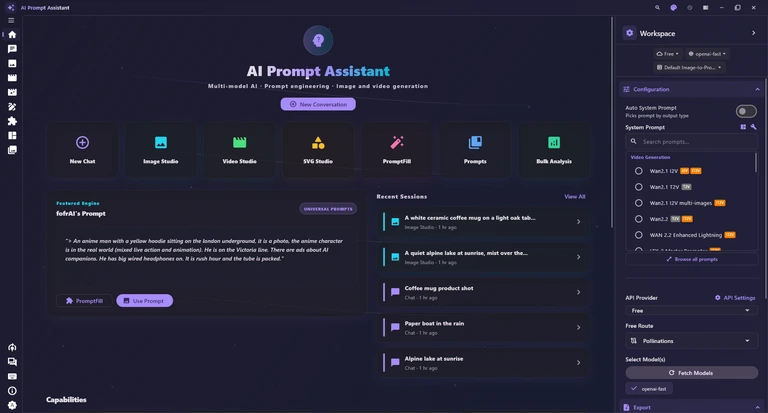
المحادثة وتحويل الصورة إلى موجّه
تحدّث مع نموذج واحد أو عدة نماذج معًا، فيجيب كل منها بدوره. أرفق صورة فيكتب النموذج موجّهًا يصفها أو يعيد إنشاءها، ويفعل التحليل الجماعي الشيء نفسه لمجلد كامل. راجع المحادثة.
استوديو الصور واستوديو الفيديو
اكتب موجّهًا، أو ابدأ من صورة مرجعية، وأنشئ الصور والفيديوهات. تعمل الصور مع المزوّد المجاني، أما الفيديو فيحتاج إلى مفتاح API من مزوّد فيديو. راجع استوديو الصور واستوديو الفيديو.
لوحة القصة Storyboard
أسقط فيديو جاهزًا: يجد التطبيق نقاط القطع، ويصف كل لقطة، ويرتّب اللقطات في صفحة لوحة قصة يمكنك تصديرها. راجع لوحة القصة.
استوديو SVG
صِف أيقونة أو رسمًا توضيحيًا فيرسمه الذكاء الاصطناعي بصيغة SVG المتجهة، ثابتًا أو متحركًا، جاهزًا للنسخ أو التنزيل. راجع استوديو SVG.
أدوات الموجّهات
يملأ PromptFill قوالب الموجّهات من بنوك الكلمات، ويعرض Prompts مكتبات مجتمعية عامة، ويبني Prompt Director موجّهًا من قوائم اختيار، وتحدّد موجّهات النظام طريقة إجابة الذكاء الاصطناعي.
اختر الذكاء الاصطناعي الذي يناسبك
ابدأ بالمزوّد المدمج Free (المجاني)، أو أضف مفاتيح API الخاصة بك لمزوّدين مثل Google وOpenAI، أو شغّل النماذج على حاسوبك. راجع المزوّدون والنماذج والنماذج المحلية.
لا تحتاج إلى حساب ولا إلى مفتاح API. يتولّى المزوّد المجاني Free المحادثة وكتابة الموجّهات، وينشئ الصور في Image Studio. وأضف مفتاحًا لاحقًا فقط للميزات التي تحتاج إليه (أي الميزات تحتاج إلى مفتاح).
واجهة التطبيق بالإنجليزية فقط، لذلك يذكر هذا الدليل العربي كل زر باسمه الإنجليزي كما يظهر على الشاشة بخط عريض، ثم يشرحه بالعربية. وتظهر المفاتيح هكذا CtrlK، والمجلدات والقيم المكتوبة هكذا Documents\ai_prompt_assistant. تنقلك الروابط الزرقاء إلى الفصل الذي يشرح الميزة بالتفصيل، وانقر أي لقطة شاشة لتكبيرها.
التثبيت
نزّل AI Prompt Assistant من صفحة التطبيق على موقع pixeoai.com. الملف المنزَّل مثبّت Windows عادي: شغّله واتبع خطواته، فيضيف اختصارات إلى سطح المكتب وقائمة Start.
خطوات التثبيت
- نزّل المثبّت من صفحة AI Prompt Assistant على موقع pixeoai.com.
- افتح الملف المنزَّل. وإذا عرض Windows تحذيرًا أزرق، فراجع إذا ظهر تحذير أمان من Windows.
- اتبع خطوات المثبّت حتى ينتهي.
- شغّل التطبيق من اختصاره على سطح المكتب أو في قائمة Start، واسمه عادةً PixeoAi APA.
إذا ظهر تحذير أمان من Windows
يحذّر SmartScreen في Windows من البرامج التي لم يرها كثيرًا، ويكفي أن يكون الناشر جديدًا لظهور التحذير. فقد ترى رسالة زرقاء بعنوان Windows protected your PC (حمى Windows جهازك) بدلًا من المثبّت. للمتابعة:
- انقر More info (مزيد من المعلومات) أسفل الرسالة.
- تحقّق من أن اسم التطبيق المعروض هو المثبّت الذي نزّلته للتو.
- انقر Run anyway (تشغيل على أي حال) وتابع التثبيت.
افعل ذلك فقط مع مثبّت نزّلته بنفسك من pixeoai.com. وإذا جاءك الملف من أي مكان آخر فلا تشغّله: احذفه ونزّل نسخة جديدة من صفحة AI Prompt Assistant على pixeoai.com.
ما تحتاج إليه
- نظام Windows 10 أو 11 بإصدار 64 بت.
- اتصال بالإنترنت للمزوّدين عبر الإنترنت (ومنهم المزوّد المجاني Free)، ولمكتبات Prompts، والتحقق من التحديثات.
- تشغيل نماذج الذكاء الاصطناعي على حاسوبك (Local Enhancer وOllama وغيرهما) يحتاج إلى حاسوب قوي، وعادةً إلى بطاقة رسوميات قوية.
أين تُحفظ الأشياء
يُثبَّت البرنامج نفسه مثل أي تطبيق Windows آخر. أما محادثاتك وإعداداتك وسائر أعمالك فتُحفظ منفصلة في Documents\ai_prompt_assistant داخل مجلد المستندات. ويسرد فصل أين تُحفظ بياناتك ما في داخله.
إلغاء التثبيت
افتح في Windows Settings › Apps › Installed apps (الإعدادات › التطبيقات › التطبيقات المثبّتة)، وابحث عن التطبيق (يظهر عادةً باسم PixeoAi APA) واختر Uninstall (إلغاء التثبيت). يترك إلغاء التثبيت المجلد Documents\ai_prompt_assistant في مكانه، وفي هذا المجلد أيضًا مفاتيح API التي حفظتها. ولإزالة كل شيء، احذف المجلد بنفسك بعد ذلك.
التشغيل الأول
تظهر شاشة ترحيب قصيرة، ثم تُفتح النافذة بملء الشاشة على تبويب Home (الرئيسية). لا يوجد معالج إعداد: يبدأ التطبيق على المزوّد المدمج Free (المجاني)، ومسار Free Route مضبوط على Pollinations. ولم يُختر أي نموذج بعد، فإذا أرسلت رسالة قبل اختيار نموذج ظهرت الرسالة Please select at least one model (اختر نموذجًا واحدًا على الأقل). ويكون Auto System Prompt (موجّه النظام التلقائي) مفعّلًا على مخرجات Video، فتتحول طلباتك إلى موجّهات فيديو إلى أن تغيّره (موجّه النظام التلقائي).
أول محادثة في خمس خطوات
- افتح Chat (المحادثة): اضغط Ctrl2 أو انقر أيقونة المحادثة في شريط التنقل.
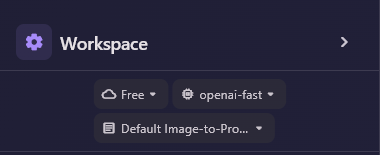
- في الشريط الجانبي Workspace على اليمين، تأكّد من أن شريحة المزوّد تعرض Free. وإن لم تكن كذلك فانقرها واختر Free.
- انقر شريحة النموذج وحدّد نموذجًا في نافذة Models (النماذج)، ثم انقر Done (تم). تُحمَّل القائمة تلقائيًا، ويعيد Fetch Models (جلب النماذج) في الشريط الجانبي تحميلها.
- اكتب رسالة في مربع Type a message... واضغط CtrlEnter أو انقر سهم الإرسال.
- يظهر الرد أسفل رسالتك. وتُحفظ المحادثة تلقائيًا وتظهر في لوحة السجل.
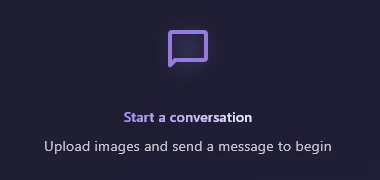
مع Free تستطيع المحادثة وكتابة الموجّهات، وإنشاء الصور في Image Studio بنماذج Flux. لكنه لا ينشئ الفيديو، وقراءته للصور المرفقة غير مضمونة (لم يستطع المسار الافتراضي ذلك في تجاربنا)؛ ولهذه راجع أي الميزات تحتاج إلى مفتاح. ويعتمد Free على خدمات عامة مشتركة، فقد يكون بطيئًا أو مشغولًا أحيانًا: انتظر قليلًا وأعد المحاولة، أو جرّب مسارًا آخر في Free Route.
إلى أين بعد ذلك: تعرّف على أجزاء النافذة في نظرة على النافذة، واستكشف المحادثة بالتفصيل، وأنشئ صورة في استوديو الصور، أو أضف مفتاحك أو نموذجًا محليًا في المزوّدون والنماذج.
نظرة على النافذة
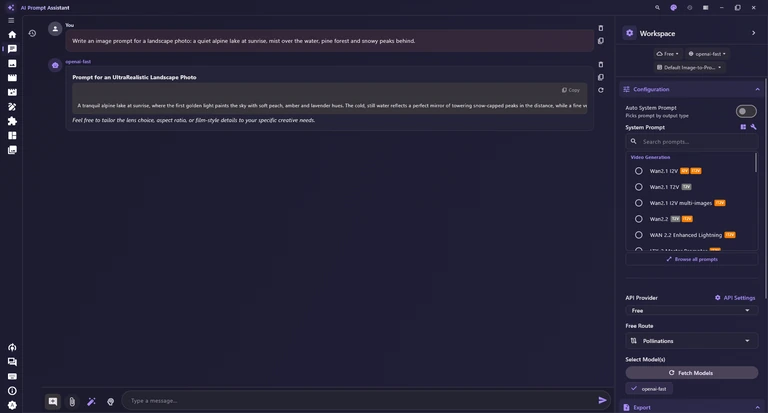
تشترك التبويبات كلها في الإطار نفسه: شريط العنوان في الأعلى، وشريط التنقل على الحافة اليسرى، ولوحة السجل بجانبه في Chat وImage Studio وVideo Studio، ومنطقة العمل في الوسط، والشريط الجانبي Workspace على اليمين. ويشرح هذا الفصل كل جزء منها.
شريط العنوان
يعرض شريط العنوان اسم التطبيق، واسحبه لتحريك النافذة. أزراره أيقونات بلا نص، فمرّر المؤشر فوق أيّ منها ليظهر اسمه. ويستخدم الجدول أدناه هذه الأسماء.

| العنصر | ماذا يفعل |
|---|---|
| Search everything (البحث الشامل) | يفتح لوحة الأوامر للعثور على محادثة أو جلسة بعنوانها (CtrlK). راجع البحث الشامل. |
| Choose theme (اختيار السمة) | يفتح قائمة لوحات الألوان العشر. راجع المظهر. |
| Hide history / Show history (إخفاء السجل / إظهاره) | يُخفي لوحة السجل أو يُظهرها في Chat وImage Studio وVideo Studio (CtrlH). وفي النافذة الضيقة يصبح اسمه Open history ويُخرج اللوحة كدرج منزلق. |
| Hide sidebar / Show sidebar (إخفاء الشريط الجانبي / إظهاره) | يطوي الشريط الجانبي Workspace إلى عمود رفيع أو يوسّعه من جديد (CtrlB). وفي النافذة الضيقة يصبح اسمه Open sidebar. |
| Minimize (تصغير) | يصغّر النافذة إلى شريط المهام. |
| Maximize / Restore (تكبير / استعادة) | يملأ الشاشة بالنافذة، أو يعيدها إلى حجمها السابق. |
| Close (إغلاق) | يغلق التطبيق. وإذا كان نموذج محلي محمّلًا، يُفرغه التطبيق أولًا فتتحرّر ذاكرة بطاقة الرسوميات. |
شريط التنقل
يفتح شريط التنقل على الحافة اليسرى التبويبات التسعة: Home وChat وImage Studio وVideo Studio وStoryboard وSVG Studio وPromptFill وPrompts وBulk Analysis. وتدلّ علامة صغيرة بجانب الأيقونة على التبويب المفتوح.
يبدأ الشريط عمودًا ضيقًا من الأيقونات. انقر زر القائمة (الخطوط الثلاثة) في أعلاه لتظهر الأسماء بجانب الأيقونات، وانقره مرة أخرى لطيّه.
تنقلك الاختصارات من Ctrl1 إلى Ctrl9 مباشرة إلى التبويبات بالترتيب نفسه. والتبويب المفتوح وحده يحتفظ بما لم يُحفظ على شاشته، فأكمل ما تكتبه أو انسخه قبل الانتقال. أما المحادثات والجلسات المحفوظة فتبقى آمنة في السجل.


عناصر أسفل الشريط
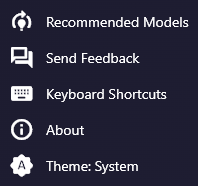
في أسفل الشريط خمسة عناصر: الأربعة الأولى تفتح نوافذ بدلًا من التبويبات، والأخير يبدّل بين وضع النظام والوضع الفاتح والداكن.
| العنصر | ماذا يفعل |
|---|---|
| Recommended Models (النماذج المقترحة) | يفتح نافذة Recommended Vision Models: نماذج تفهم الصور يمكن تنزيلها عبر LM Studio أو Ollama، إضافة إلى نماذج Google Gemini. راجع النماذج المقترحة. |
| Send Feedback (إرسال ملاحظات) | يفتح نموذج Send feedback لإرسال رسالة أو تقييم أو بلاغ عن خطأ إلى المطوّر. راجع الملاحظات. |
| Keyboard Shortcuts (اختصارات لوحة المفاتيح) | يفتح قائمة الاختصارات (Ctrl/ أو F1) ومعها مفتاح Send message with Enter. راجع اختصارات لوحة المفاتيح. |
| About (حول التطبيق) | يعرض رقم الإصدار وروابط App Page وMore Free Apps وContact Us. راجع نافذة About. |
| Theme: System / Light / Dark (السمة) | كل نقرة تنقلك إلى الوضع التالي: Theme: System ثم Theme: Light ثم Theme: Dark. راجع المظهر. |
البحث الشامل Search everything
اضغط CtrlK أو انقر العدسة المكبّرة في شريط العنوان لفتح Search everything. يجد محادثاتك وجلسات Image Studio وVideo Studio بعناوينها، من أي تبويب. ولا يبحث في نص الرسائل ولا في الموجّهات؛ وللبحث عن كلمات داخل محادثة استخدم البحث في السجل. وحين يكون المربع فارغًا يعرض أحدث 15 عنصرًا، وفتح أي عنصر ينقلك إلى تبويبه.
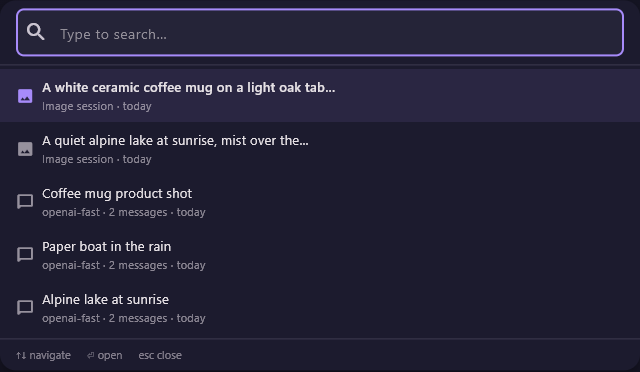
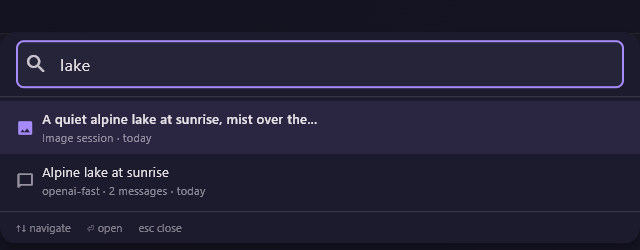
استخدم ↑ و↓ للتنقل في القائمة، وEnter لفتح العنصر المحدد، وEsc لإغلاق اللوحة.
لوحة السجل History
تسرد لوحة السجل، على يسار Chat وImage Studio وVideo Studio، محادثاتك أو جلساتك المحفوظة، ولكل تبويب من هذه قائمته ومجلداته الخاصة. وفي أعلاها New Chat (محادثة جديدة، ويصبح New Session في الاستوديوهين)، وزر مجلد جديد، ومربع بحث. وفي Chat يقدّم السهم ▼ بجانب New Chat الخيار Keep Uploads، فيبدأ محادثة جديدة مع آخر مرفقاتك (المحادثة).
تحفظ المحادثات نفسها بعد كل رد. وفي عرض Recent (الأحدث) تُجمع حسب التاريخ: Pinned (المثبّتة) وToday (اليوم) وYesterday (أمس) وPrevious 7 days (آخر 7 أيام) وPrevious 30 days (آخر 30 يومًا) وOlder (الأقدم).
يُخفي CtrlH اللوحة ويُظهرها، وكذلك السهم في أعلاها وزر شريط العنوان. ولا تظهر اللوحة إلا إذا كانت النافذة عريضة بما يكفي (نحو 1400 بكسل)؛ ففي النافذة الأضيق يظهر بدلها عمود رفيع فيه Show history (Ctrl+H)، ودون نحو 1200 بكسل يتحوّل السجل والشريط الجانبي إلى درجين منزلقين. واسحب حافة اللوحة لتغيير عرضها، ويتذكّره التطبيق.

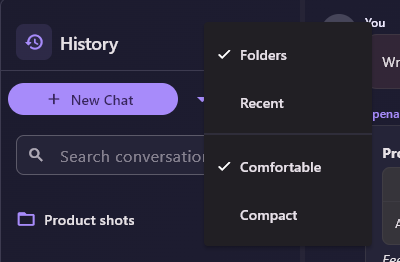
طرق العرض وحجم الصفوف
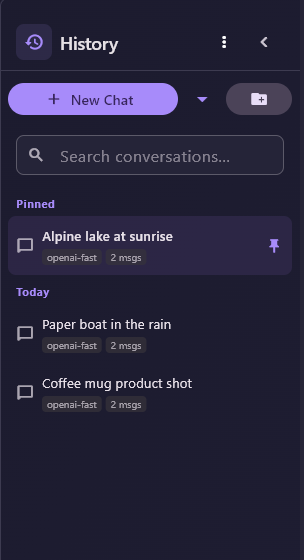
| العنصر | ماذا يفعل |
|---|---|
| Folders (المجلدات) | العرض الافتراضي. يُظهر مجلداتك ومجلداتها الفرعية بعناصرها، وأزرار الصف للتثبيت وإعادة التسمية والنقل والحذف. واسحب العناصر لترتيبها. |
| Recent (الأحدث) | قائمة مسطّحة مجمّعة حسب التاريخ، الأحدث أولًا. وتعرض صفوف المحادثات النموذج وعدد الرسائل. ولا يقدّم كل صف إلا زر التثبيت؛ أما إعادة التسمية والنقل ففي عرض Folders. |
| Comfortable (مريح) | صفوف أوسع يسهل قراءتها والنقر عليها. |
| Compact (مضغوط) | صفوف أضيق، فيتسع المكان لعناصر أكثر. |
في عرض Recent تستطيع العمل على عدة عناصر معًا. اضغط Ctrl مع النقر لإضافة صف أو إزالته، أو Shift مع النقر لتحديد نطاق؛ وما دام هناك تحديد فالنقرة العادية أيضًا تضيف أو تزيل. ويعرض شريط عدد العناصر المحددة مع Pin selected (تثبيت المحدد) وDelete selected (حذف المحدد، ويسألك أولًا) وClear selection (إلغاء التحديد). ولا يوجد نقل جماعي ولا إعادة تسمية جماعية.
البحث في السجل
اكتب في مربع البحث (Search conversations... في Chat) لتصفية القائمة، وتنتقل اللوحة إلى عرض Recent طوال البحث. في Chat يطابق البحث العناوين ونص الرسائل، ويعرض مقتطفًا تُبرز فيه الكلمة المطابقة. وفي الاستوديوهين يطابق العناوين فقط. وانقر X في المربع لمسحه.
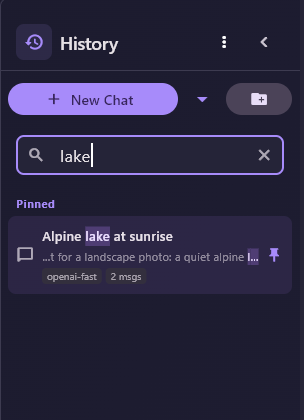
أزرار الصف
في عرض Folders مرّر المؤشر فوق محادثة أو جلسة لتظهر أربعة أزرار في نهاية صفها. وفي الاستوديوهين تقول النوافذ Session بدل Conversation، مثل Rename Session.
| العنصر | ماذا يفعل |
|---|---|
| Pin / Unpin (تثبيت / إلغاء التثبيت) | يثبّت العنصر فيتصدّر مجموعة Pinned في عرض Recent. وانقره مرة أخرى لإلغاء التثبيت. |
| Rename (إعادة تسمية) | يفتح نافذة Rename Conversation: اكتب عنوانًا جديدًا في Title وانقر Save (حفظ). |
| Move to folder (نقل إلى مجلد) | يفتح نافذة Move Conversation: اختر Root (No Folder) (بلا مجلد) أو مجلدًا، ثم انقر Move (نقل). |
| Delete (حذف) | يسألك Are you sure you want to delete (هل أنت متأكد من الحذف) ثم العنوان. يزيل Delete العنصر، ويُبقيه Cancel (إلغاء). |
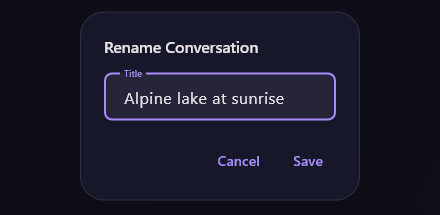
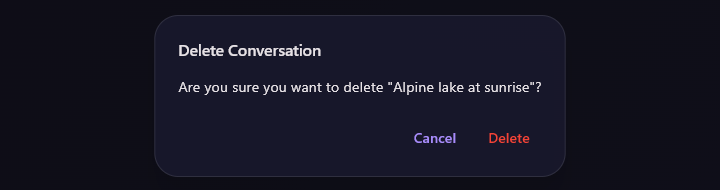
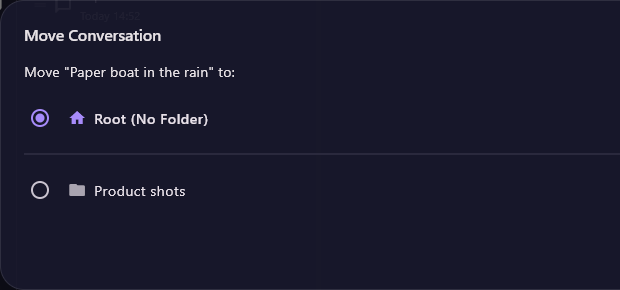
تمتد نافذة Move Conversation على عرض النافذة كلها، لذلك يقع زرّا Cancel وMove في أقصى اليمين بعيدًا عن القائمة. اختر الوجهة، ثم ابحث عن Move عند الحافة اليمنى.
المجلدات
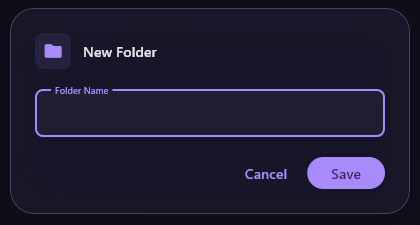
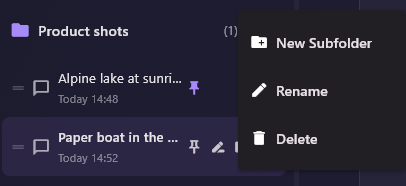
تجمع المجلدات المحادثات أو الجلسات المترابطة معًا. انقر زر المجلد الجديد بجانب New Chat (أو New Session)، واكتب اسمًا في Folder Name داخل نافذة New Folder، ثم انقر Save. ولكل صف مجلد قائمة ⋮. ويمكنك أيضًا سحب عنصر إلى مجلد لوضعه فيه، أو إلى Move to root لإخراجه منه، أو إلى الأعلى والأسفل لإعادة ترتيبه؛ وإعادة الترتيب متوقفة أثناء البحث.
| العنصر | ماذا يفعل |
|---|---|
| New Subfolder (مجلد فرعي جديد) | ينشئ مجلدًا داخل هذا المجلد. |
| Rename (إعادة تسمية) | يمنح المجلد اسمًا جديدًا. |
| Delete (حذف) | يسألك عمّا تفعله بالمحتويات: ينقل Keep contents (الإبقاء على المحتويات) العناصر إلى المستوى الأعلى، ويحذف Delete everything (حذف الكل) المجلد وكل ما فيه. |
الشريط الجانبي Workspace
يضمّ الشريط الجانبي Workspace على يمين كل تبويب إعدادات الذكاء الاصطناعي: أي مزوّد، وأي نموذج، وأي موجّه نظام. وتعرض ثلاث شرائح في أعلاه اختياراتك الحالية؛ انقر أيًّا منها لتغييرها.
| العنصر | ماذا يفعل |
|---|---|
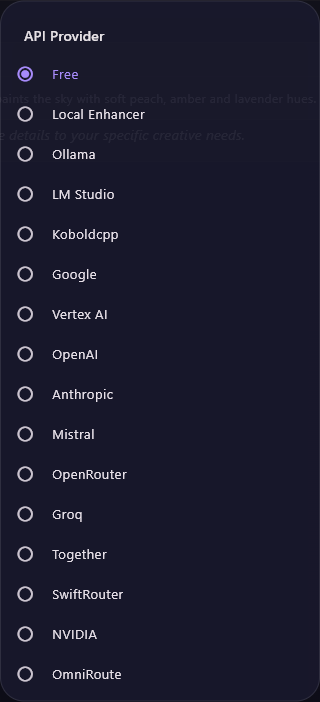
| شريحة المزوّد Provider | تعرض المزوّد النشط. انقرها لتظهر قائمة قصيرة باسم API Provider فيها المزوّدون الذين جعلتهم ظاهرين (إعدادات API). |
| شريحة النموذج Model | تعرض أول نموذج محدد، ومعه +N إن حُدّد أكثر من نموذج، أو No model (لا نموذج). انقرها لفتح نافذة Models: ابحث، وحدّد نموذجًا أو أكثر، وحدّث القائمة، ثم انقر Done. راجع اختيار النموذج. |
| شريحة موجّه النظام System prompt | تعرض Auto ما دام Auto System Prompt مفعّلًا، وإلا فاسم موجّه النظام الحالي. انقرها لتظهر قائمة System Prompt قابلة للبحث. راجع موجّهات النظام. |
اضغط CtrlB، أو انقر السهم في أعلى الشريط الجانبي، أو استخدم زر شريط العنوان لطيّه إلى عمود رفيع. ويحتفظ العمود بزر Expand sidebar (توسيع الشريط الجانبي) في أعلاه، وبأزرار سريعة للمزوّد والنموذج وموجّه النظام تفتح قوائم الاختيار نفسها التي تفتحها الشرائح، وبأيقونة ترس في أسفله توسّع الشريط الجانبي أيضًا.
أسفل قسم Configuration يضمّ الشريط الجانبي قسم Export (التصدير)، ولا يظهر إلا حين تحتوي المحادثة على رسائل (التصدير)، وقسم Data Management (إدارة البيانات) (حذف البيانات). وفي أسفله تمامًا رابطا Website وGitHub ورقم الإصدار.

قسم Configuration (الإعدادات)
يضمّ قسم Configuration، أسفل الشرائح، كل إعدادات الذكاء الاصطناعي كاملة. تسري التغييرات فورًا، ويتذكّرها التطبيق.
تأتي إعدادات موجّه النظام أولًا، ثم المزوّد والنماذج. وبعض العناصر لا يظهر إلا حين يلزم: مفتاح Image / Video ما دام Auto System Prompt مفعّلًا، وFree Route ما دام Free هو المزوّد.
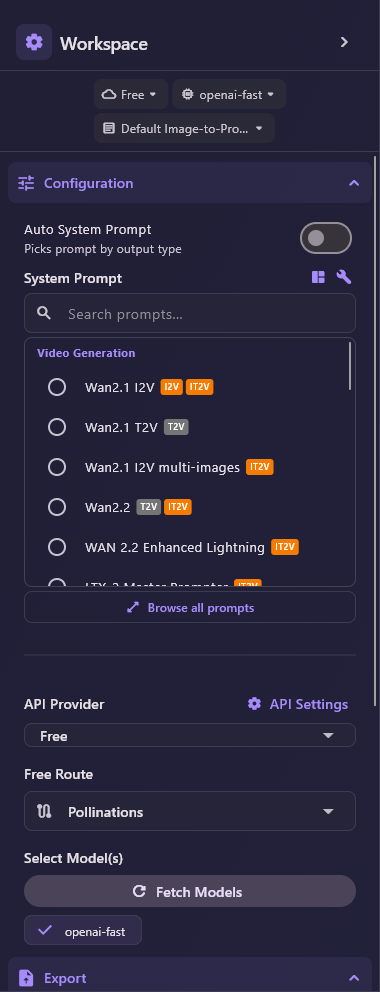
| العنصر | ماذا يفعل |
|---|---|
| Auto System Prompt (موجّه النظام التلقائي) | حين يكون مفعّلًا يختار التطبيق لك موجّه نظام مناسبًا بحسب ما ترفقه والمخرجات التي تريدها. راجع موجّه النظام التلقائي. |
| Image / Video (صورة / فيديو) | يظهر فقط ما دام Auto System Prompt مفعّلًا: نوع الموجّه الذي تريده، لصورة أو لفيديو. ويستخدمه Co-Creator أيضًا. |
| System Prompt (موجّه النظام) | قائمة موجّهات النظام مجمّعة حسب الفئة، مع شارات ملوّنة تبيّن ما يأخذه كل موجّه وما ينتجه. وتكون باهتة ما دام Auto System Prompt مفعّلًا. راجع موجّهات النظام. |
| Browse all system prompts (تصفّح كل موجّهات النظام) | أيقونة الفسيفساء بجانب العنوان. تفتح متصفّح موجّهات النظام. |
| Open Prompt Builder (فتح أداة بناء الموجّهات) | أيقونة مفتاح الربط. تفتح أداة بناء موجّهات النظام لتصنع موجّه نظام خاصًا بك. |
| Search prompts... (البحث في الموجّهات) | يصفّي القائمة أثناء الكتابة. |
| Browse all prompts (تصفّح كل الموجّهات) | الزر أسفل القائمة. يفتح متصفّح موجّهات النظام نفسه. |
| API Provider (مزوّد API) | يختار المزوّد للمحادثة ولبقية ميزات الذكاء الاصطناعي. راجع المزوّدون والنماذج. |
| API Settings (إعدادات API) | يفتح نافذة API Provider Settings، وفيها تُدخل المفاتيح والعناوين وتختار المزوّدين الذين يسردهم الشريط الجانبي. راجع إعدادات API. |
| Free Route (مسار Free) | يظهر فقط مع Free: أي خدمة مجانية تجيب، وPollinations هو الافتراضي. واختيار Ollama هنا لا يستخدم Ollama المثبّت على حاسوبك. راجع المزوّد المجاني Free. |
| Select Model(s) (اختيار النماذج) | انقر شرائح النماذج لتحديد نموذج أو أكثر؛ وتنتقل النماذج المحددة إلى الأعلى، ويُحفظ الاختيار لكل مزوّد على حدة. ويظهر مربع بحث حين يزيد عدد النماذج على 8. راجع اختيار النموذج. |
| Fetch Models (جلب النماذج) | يطلب من المزوّد قائمة نماذجه الحالية (ويعرض Fetching... أثناء العمل). وإذا فشل الاتصال يعرض التطبيق خطوات لإصلاحه. راجع حل المشكلات. |
الصفحة الرئيسية Home
Home (الرئيسية) هو التبويب الذي يفتح عليه التطبيق. يجمع اختصارات إلى كل الاستوديوهات، وموجّهًا مميّزًا، وأحدث جلساتك، وصفًّا من الأمثلة الجاهزة. عُد إليه متى شئت بأيقونة المنزل أعلى شريط التنقل أو بـ Ctrl1.
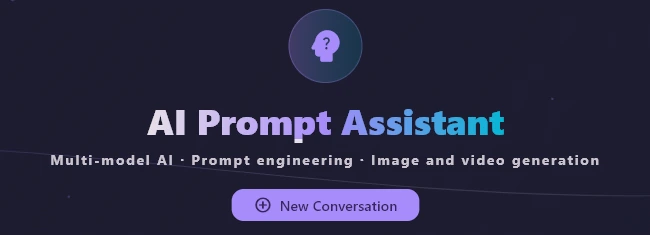
خلفية اللافتة العلوية متحرّكة. ويفتح New Conversation (محادثة جديدة) محادثة جديدة فارغة وينقلك إلى تبويب المحادثة.
مربّعات البدء السريع

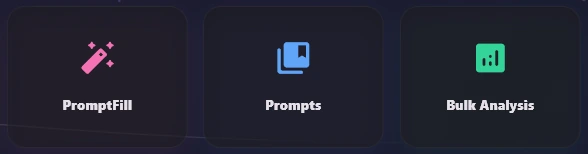
كل مربّع يفتح تبويبه. فـ New Chat يبدأ محادثة فارغة تمامًا مثل New Conversation، والبقية تفتح Image Studio وVideo Studio وSVG Studio وPromptFill وPrompts وBulk Analysis. أما لوحة القصة Storyboard فليس لها مربّع: افتحها من شريط التنقل أو بـ Ctrl5.
الموجّه المميّز Featured Engine
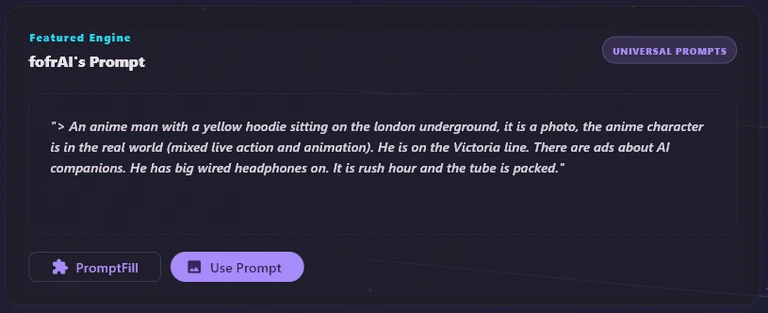
- يحمّل زر PromptFill الموجّه (ومعه صورة المعاينة إن وُجدت) إلى PromptFill، حيث يمكنك تحويله إلى قالب تعيد استخدامه. ويؤكّد التطبيق ذلك برسالة Prompt sent to PromptFill.
- يضع زر Use Prompt (استخدم الموجّه) نص الموجّه في مربع الموجّه في Image Studio ويفتحه. وفي موجّهات الفيديو يصبح اسم الزر Create Video (أنشئ فيديو) ويفتح Video Studio بدلًا منه. يُنقل النص وحده، ولا يبدأ أي توليد حتى تطلبه أنت.
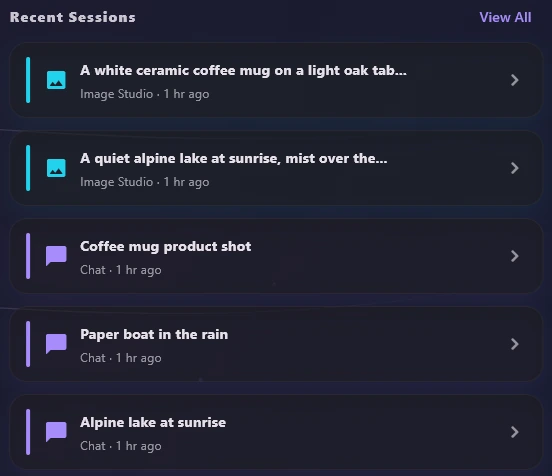
الجلسات الأخيرة Recent Sessions
تعرض Recent Sessions (الجلسات الأخيرة) حتى خمس من أحدث جلساتك من المحادثات وجلسات Image Studio وجلسات Video Studio، مع نوع كلٍّ منها والوقت الذي مضى عليها، مثل Chat · 1 hr ago. انقر إحداها لتعيد فتحها في تبويبها. وقبل أن تكون لديك أي جلسة تعرض القائمة العبارة Your recent conversations and generation sessions will appear here.
أما View All (عرض الكل) فيفتح تبويب المحادثة فحسب؛ إذ لا توجد صفحة منفصلة تسرد كل شيء. ولتصفّح جلساتك كلها والبحث فيها وتنظيمها، استخدم لوحة السجل أو لوحة الأوامر (CtrlK).
القدرات Capabilities
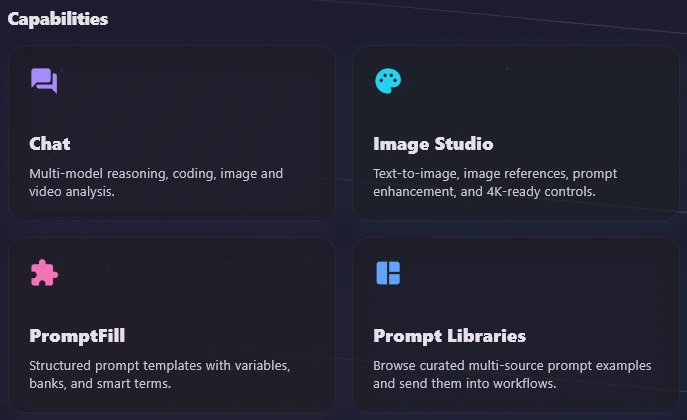
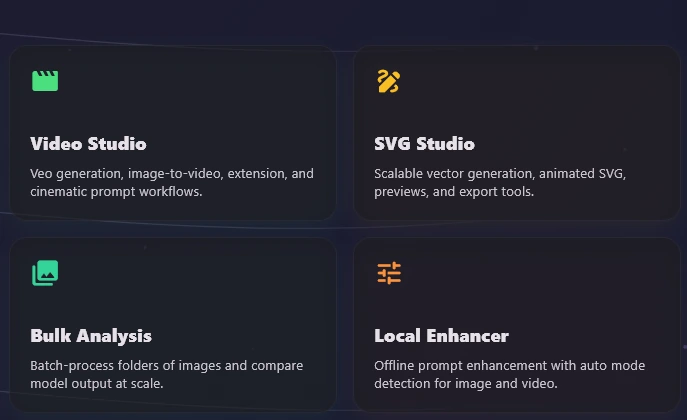
تلخّص بطاقات Capabilities (القدرات) الثماني ما يستطيع التطبيق فعله، وكل بطاقة منها زرّ أيضًا. تفتح Chat وImage Studio وVideo Studio وSVG Studio وPromptFill وBulk Analysis تبويباتها، وتفتح Prompt Libraries تبويب Prompts. أما Local Enhancer فليست له شاشة خاصة: تفتح بطاقته المحادثة، وتستخدمه هناك باختياره مزوّدًا (راجع Local Enhancer).
أمثلة إبداعية Creative Examples
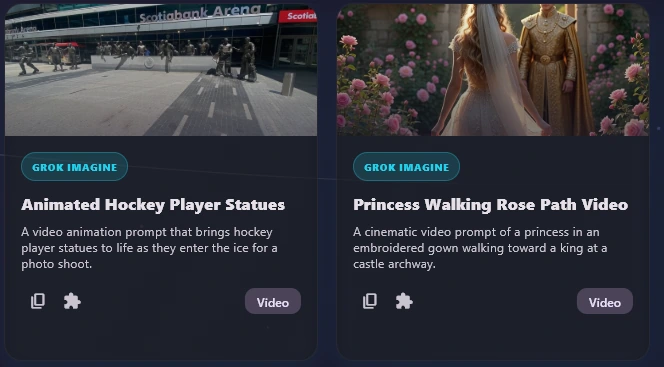
Creative Examples (أمثلة إبداعية) صفّ من عشر بطاقات أمثلة على الأكثر يُمرَّر أفقيًا. تأتي البطاقات من مكتبات الموجّهات على الإنترنت ومن مجموعة Universal المدمجة في التطبيق، وإن تعذّر تحميل أيٍّ منها تظهر ثلاثة أمثلة مدمجة. وتعرض كل بطاقة صورة وشارة المكتبة وعنوانًا ووصفًا قصيرًا.
| العنصر | ماذا يفعل |
|---|---|
| Shuffle (خلط) | يعيد ترتيب الأمثلة عشوائيًا، ويختار كذلك موجّهًا جديدًا لـ Featured Engine. |
| Copy prompt (أيقونة النسخ) | ينسخ نص موجّه البطاقة، ويؤكّد التطبيق ذلك برسالة Prompt copied to clipboard. |
| Send to PromptFill (أيقونة قطعة الأحجية) | يرسل الموجّه إلى PromptFill، تمامًا كزر PromptFill في Featured Engine. |
| Use / Video (استخدم / فيديو) | يضع نص الموجّه في Image Studio ويفتحه. وفي موجّهات الفيديو يصبح اسم الزر Video ويفتح Video Studio. يُنقل النص وحده. |
المحادثة Chat
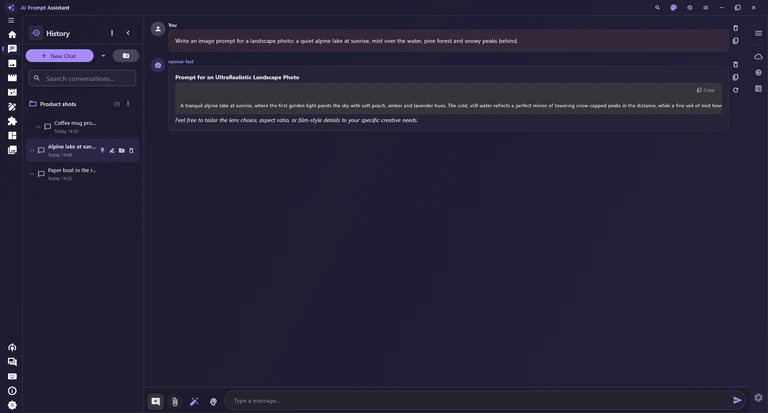
في Chat (المحادثة) تتحدّث مع نماذج الذكاء الاصطناعي: تطلب موجّهًا وتحسّنه، أو ترفق صورة ليحوّلها النموذج إلى موجّه. تأتي الردود من المزوّد والنموذج (أو النماذج) التي تختارها في الشريط الجانبي، ويوجّه موجّه النظام نوع الإجابة التي تحصل عليها. وتُحفظ كل محادثة تلقائيًا في لوحة السجل بعد كل ردّ، بعنوان مأخوذ من رسالتك الأولى.
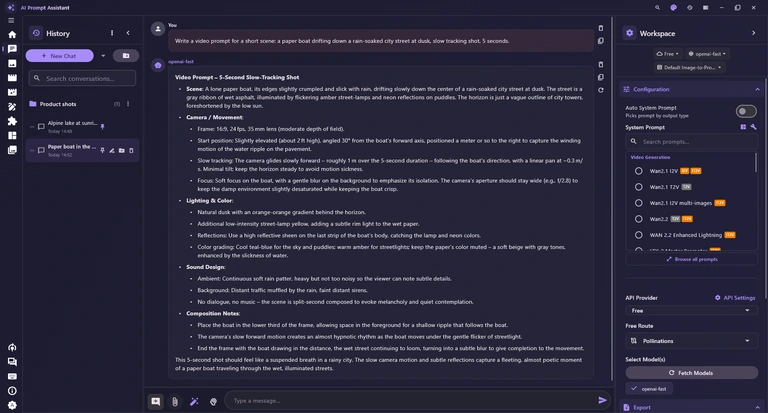
كتابة رسالة وإرسالها
اكتب في المربع أسفل الشاشة وأرسل بـ CtrlEnter. يضيف ShiftEnter سطرًا جديدًا دائمًا، ولا يرسل Enter وحده إلا إذا فعّلت Send message with Enter (الإرسال بمفتاح Enter) في اختصارات لوحة المفاتيح. وإذا حدّدت عدة نماذج في الشريط الجانبي، يجيب كلٌّ منها بدوره بردّ مستقل يحمل اسمه، فتسهل المقارنة بينها.

| العنصر | ماذا يفعل |
|---|---|
| New Chat (محادثة جديدة) | يفتح قائمة صغيرة: New Chat يبدأ محادثة فارغة، وNew Chat (Keep Uploads) يبدأ محادثة فارغة مع الإبقاء على آخر صور أو فيديوهات أرفقتها. |
| Attach (إرفاق، أيقونة مشبك الورق) | يفتح قائمة الإرفاق لإضافة صور، أو فيديوهات مع بعض المزوّدين. راجع تحويل صورة إلى موجّه. |
| Prompt Director (العصا السحرية) | يفتح Prompt Director Pro الذي يبني موجّهًا من قوائم اختيار دون الاستعانة بأي ذكاء اصطناعي. |
| Proactive Co-Creator (أيقونة الدماغ) | يشغّل المُبدع المشارك Co-Creator أو يوقفه. وتظهر الأيقونة ممتلئة ما دام مفعّلًا. |
| Type a message... (مربع الرسالة) | رسالتك. يبدأ ShiftEnter سطرًا جديدًا، والنقر على شريحة من أمثلة الموجّهات يملأ المربع نيابةً عنك. |
| Send (إرسال، أيقونة السهم) | يرسل الرسالة إلى كل نموذج محدّد. ويبيّن تلميحه المفتاح المستخدم: Send (Ctrl+Enter) أو Send (Enter). |
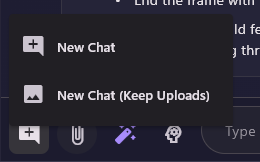
كلا خيارَي New Chat يمسح الشاشة ويبدأ محادثة جديدة، وتبقى المحادثة السابقة في لوحة السجل. ويفيدك New Chat (Keep Uploads) حين تريد السؤال عن الصورة نفسها من جديد، مثلًا مع موجّه نظام آخر. ويبدأ CtrlN أيضًا محادثة جديدة.
يقبل Attach Image (إرفاق صورة) ملفات PNG وJPG وJPEG وWEBP، وعدة ملفات معًا. أما Attach Video (إرفاق فيديو) بصيغ MP4 وAVI وMOV وMKV وWEBM وFLV وWMV وM4V فلا يظهر إلا حين يكون المزوّد Google أو Local Enhancer؛ ومع غيرهما يعرض التطبيق Video upload only supported for Google and Local Enhancer. تُنسخ الملفات المرفقة إلى Documents\ai_prompt_assistant\temp_images (أو temp_videos) وتظهر مصغّرات فوق المربع: انقر إحداها لمعاينتها، أو أزلها بعلامة X الخاصة بها (راجع أين تُحفظ بياناتك).
قراءة الردود وإدارتها
تظهر رسائلك والردود في فقاعات، يعلو كلًّا منها اسم كاتبها: You (أنت) أو اسم النموذج. والردود منسّقة بعناوين وقوائم. أما النماذج التي تفكّر قبل أن تجيب فتعرض قسم Thinking (التفكير) قابلًا للطيّ فوق الإجابة. والأزرار على يمين كل فقاعة تعمل على تلك الرسالة وحدها.
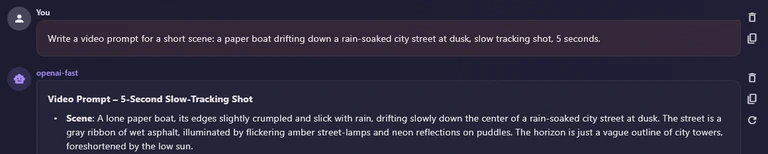
| العنصر | ماذا يفعل |
|---|---|
| Delete (حذف، أيقونة سلة المهملات) | يحذف تلك الرسالة وحدها من المحادثة، ويبقى باقي الحوار كما هو. |
| Copy (نسخ) | ينسخ نص الرسالة، ويعرض التطبيق Message copied to clipboard أو Response copied to clipboard. |
| Regenerate (إعادة التوليد، أيقونة السهم الدائري) | للردود فقط. يحذف ذلك الردّ ويعيد السؤال بالمحادثة كما هي الآن، فيجيب كل نموذج محدّد من جديد. |
أثناء إجابة النماذج تحلّ محلّ منطقة الكتابة عبارة Generating responses... وزرّ Stop (إيقاف). ويُنهي Stop أو Esc الإجابة قبل اكتمالها.
تحويل صورة إلى موجّه
أرفق صورة فيكتب النموذج موجّهًا يصفها أو يعيد إنشاءها، جاهزًا لمولّد صور أو فيديو. ويتطلّب ذلك نموذجًا يفهم الصور؛ ولم يستطع المسار الافتراضي للمزوّد Free قراءة الصور في تجاربنا، فاختر نموذجًا معروفًا بفهمها (راجع أيّ مزوّد ومفتاح تستخدم). وحين يكون Auto System Prompt مفعّلًا، يختار التطبيق موجّه نظام مناسبًا بحسب المرفق ومفتاح Image / Video (صورة / فيديو)، لذا تمنحك الصورة بالإعدادات الافتراضية موجّهًا لتحويلها إلى فيديو. وإن كان معطّلًا يُستخدم موجّه النظام الذي اخترته، وتظهر في المحادثة رسالة ⚠ Warning (تحذير) إن لم يكن مصمّمًا للصور.
- حدّد في الشريط الجانبي نموذجًا يفهم الصور.
- انقر Attach › Attach Image واختر صورة أو أكثر.
- انقر Analyze (تحليل)، أو Analyze All (تحليل الكل) لعدة ملفات، وهو زرّ يظهر بمجرد إرفاق شيء، فلا حاجة إلى الكتابة. ويمكنك بدلًا من ذلك كتابة طلبك الخاص، كالأسلوب الذي تريده، ثم إرساله.
ويمكنك أيضًا سحب الصور من مستكشف الملفات إلى نافذة المحادثة: تظهر عبارة Drop images or videos into chat (أفلت الصور أو الفيديوهات في المحادثة)، وتُرفق الملفات حين تفلتها. ولا تُقبل الفيديوهات إلا مع Google أو Local Enhancer، كما في Attach Video.
أمثلة الموجّهات
تأتي بعض موجّهات النظام ومعها طلبات نموذجية. فحين يكون Auto System Prompt معطّلًا ويحتوي موجّه النظام الذي اخترته على أمثلة، تظهر شرائح فوق مربع الرسالة. والنقر على شريحة يستبدل محتوى المربع بذلك المثال ولا يرسله، فيمكنك تعديله أولًا. ويمكنك إضافة أمثلة إلى موجّهاتك الخاصة في أداة بناء الموجّهات Prompt Builder.

تظهر ثماني شرائح على الأكثر. فإن احتوى موجّه النظام على أكثر من ثمانية أمثلة، تفتح شريحة More (n) (المزيد) لوحة Example Prompts (أمثلة الموجّهات) بالقائمة كاملة، وفيها العبارة Tap any example to paste it into the message box.
المُبدع المشارك Proactive Co-Creator
انقر أيقونة الدماغ لتشغيل المُبدع المشارك. عندها لا تتلقّى رسالتك التالية إجابة عادية، بل يدرس أول نموذج محدّد موجّهك (وأي صور مرفقة) ويعيد بطاقة Interactive Prompt Co-Creator فيها Entities & Attributes (العناصر وخصائصها: كل ما وجده، معلَّمًا بـ Explicit إن ذكرته أنت أو Inferred إن استنتجه هو، مع قيم بديلة تختار منها) وClarifying Questions (أسئلة توضيحية) بشرائح إجابات. أجرِ تعديلاتك وانقر Refine Prompt (حسّن الموجّه) لتحصل على Proposed Refined Prompt (الموجّه المحسَّن المقترح)، فتعدّله ثم تنسخه إلى مربع الرسالة بـ Use as Input، أو ترسله رسالةً عادية بـ Accept & Send (وهذا يوقف المُبدع المشارك أيضًا). وهو يتبع مفتاح Image / Video في الشريط الجانبي، ولا يُحفظ تشغيله: فيتوقف حين تغادر المحادثة أو تعيد تشغيل التطبيق.
يعتمد المُبدع المشارك على نموذج يتّبع التعليمات المفصّلة بدقة. ومع المزوّد Free قد يفشل ويعرض خطأ، ولهذا لا يعرض هذا الدليل صورة لبطاقته. اختر له نموذجًا أقوى (راجع اختيار النموذج وأيّ مزوّد ومفتاح تستخدم).
مخرج الموجّهات Prompt Director Pro
يبني Prompt Director Pro موجّهًا مفصّلًا من قوائم اختيار: تصف الموضوع، وتختار النموذج الذي ستولّد به، وتنتقي الأسلوب والكاميرا والإضاءة وغيرها من القوائم. وهو يعمل كليًا على جهازك: لا يستدعي أي ذكاء اصطناعي، ولا يحتاج إلى مفتاح، ويعمل دون إنترنت. افتحه بزر العصا السحرية (Prompt Director) على يسار مربع الرسالة في المحادثة.

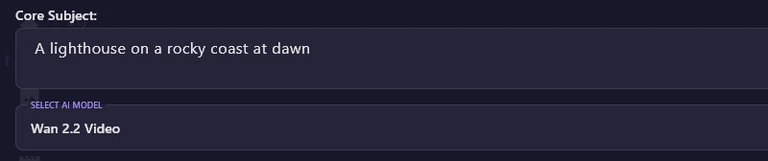
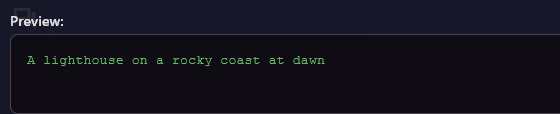
اكتب موضوع الصورة أو الفيديو في Core Subject (الموضوع الأساسي)، مثل "A lighthouse on a rocky coast at dawn" (منارة على ساحل صخري عند الفجر). ثم اختر النموذج الذي ستولّد به من SELECT AI MODEL، وتبدأ القائمة بعبارة -- Choose Model to Start --. ولا تظهر الأقسام التالية إلا بعد أن تختار.
في القائمة مجموعتان. Image Models (نماذج الصور): Flux 2, Flux Klien 4b/9b وMidjourney 7 وNano Banana وSeeDream 4 وZ-Image, Z-Image Turbo وQwen 2511, Qwen 2512. وVideo Models (نماذج الفيديو): Wan 2.2 Video وWan 2.1 Video وLTX-2 Video.
النموذج الذي تختاره يحدّد الأقسام التي تظهر. فـ Flux 2 وMidjourney 7 وNano Banana وSeeDream 4 تحصل على كل أقسام الصور، وZ-Image على Style & Look وComposition فقط، وQwen على Style & Look وLighting & Mood فقط. أما نماذج الفيديو فتحصل على Style & Look وWorld & Environment وCamera Gear وLighting & Mood وVideo Movement، دون Composition.

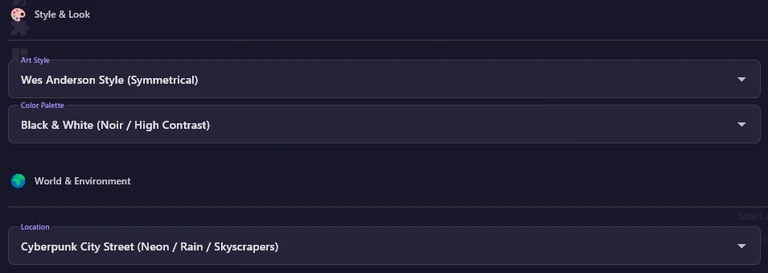

كل قسم يضم قوائم تختار منها، والقائمة التي تتركها فارغة تُتجاوز ببساطة. في Style & Look (الأسلوب والمظهر): Art Style وFilm Look / LUT (المظهر اللوني لنوع فيلم أو مرشّح) وColor Palette وTexture / Detail؛ وفي World & Environment (العالم والبيئة): Location وWeather / Atmosphere. وفي Camera Gear (معدّات التصوير): Camera Body وFocal Length وFilm Format وLens وAperture، وفي Lighting & Mood (الإضاءة والأجواء): Lighting وMood / Time.

يحدّد Composition (التكوين، لنماذج الصور فقط) تأطير المشهد: Shot Size أي مقدار ما يظهر من المشهد في الإطار، وAngle أي الزاوية التي تنظر منها الكاميرا.
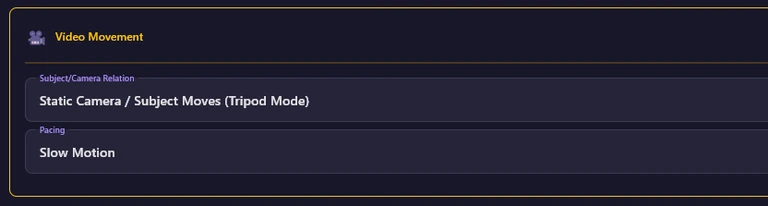
يصف Video Movement (حركة الفيديو، لنماذج الفيديو فقط) الحركة عبر Subject/Camera Relation وCamera Movement وPacing. وتختلف خيارات Pacing (الإيقاع) من نموذج لآخر؛ فمثلًا يقدّم Wan 2.1 Video الخيارين Real-time و60fps.
| العنصر | ماذا يفعل |
|---|---|
| Randomize Settings (اختيار عشوائي) | يختار قيمة عشوائية في كل قائمة ظاهرة ويترك Core Subject كما هو. ويصبح متاحًا بعد اختيار نموذج. |
| GENERATE PROMPT (أنشئ الموجّه) | يجمع موضوعك وكل خيار انتقيته في موجّه واحد تفصل بين أجزائه فواصل، ثم يغلق النافذة. |
| Preview (المعاينة) | يعرض الموجّه المجمَّع مباشرةً كلما غيّرت شيئًا. وحين يكون فارغًا تظهر فيه عبارة Your prompt will appear here... |
يوضع الموجّه الجاهز في مربع رسالة المحادثة، وإن كان في المربع نص يُضاف بعده مسبوقًا بفاصلة. ولا يُرسل تلقائيًا: اقرأه وعدّله إن شئت ثم أرسله، أو انسخه إلى Image Studio أو Video Studio.
استوديو الصور Image Studio
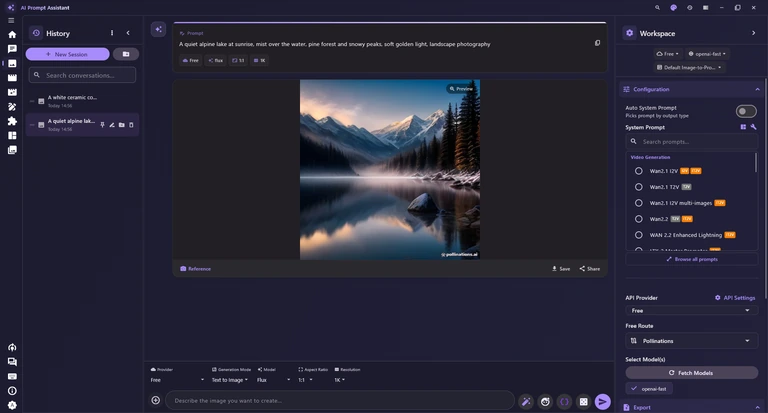
ينشئ Image Studio (استوديو الصور) صورًا من وصف نصي، ويعدّل مع بعض النماذج صورًا ترفقها. ويمكنك البدء فورًا دون أي مفتاح: فالمزوّد Free يصنع الصور عبر خدمة عامة مجانية. افتحه من شريط التنقل أو من مربّعه في الصفحة الرئيسية أو بـ Ctrl3.
اختيار المزوّد والنموذج والحجم
يضم الصف فوق مربع الموجّه خمس قوائم. ولاستوديو الصور قائمة مزوّدين خاصة به، منفصلة عن مزوّد المحادثة في الشريط الجانبي. أما أزرار المساعدة فتستخدم نموذج المحادثة (راجع أدوات الموجّه).

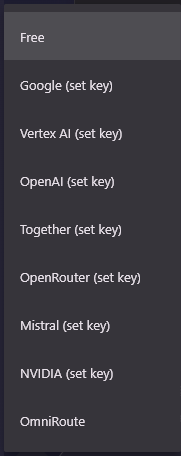
المزوّدون هم Free وGoogle وVertex AI وOpenAI وTogether وOpenRouter وMistral وNVIDIA وOmniRoute. والمزوّد الذي يحتاج إلى مفتاح يظهر بعد اسمه (set key) (عيّن المفتاح) ولا يمكن اختياره حتى تُدخل مفتاحه في إعدادات API. أما OmniRoute فلا يحتاج إلى مفتاح، لكنه لا يعمل إلا أثناء تشغيل برنامج البوابة الخاص به على جهازك (راجع المزوّدون).
لا يحتاج المزوّد Free إلى مفتاح ولا إلى حساب. ونماذجه Flux وFlux Realism وFlux Anime وFlux 3D وTurbo تأتي من خدمة صور عامة مجانية، لذا يُرسل موجّهك عبر الإنترنت. وهي تصنع الصور من النص فقط. وحين لا يوجد مفتاح Google يفتح استوديو الصور على Free مع Flux.
| العنصر | ماذا يفعل |
|---|---|
| Provider (المزوّد) | الخدمة التي تصنع الصورة. وتغييرها يغيّر النماذج المتاحة. |
| Generation Mode (وضع التوليد) | يصنع Text to Image صورة من كلماتك، ويبدأ Image to Image من صور ترفقها. ولا تظهر إلا الأوضاع التي يدعمها النموذج، والتحويل إلى Text to Image يزيل الصور المرفقة. |
| Model (النموذج) | نموذج هذا المزوّد، مثل Flux (مع Free) أو Nano Banana 2 (مع Google) أو GPT Image 2 (مع OpenAI). |
| Aspect Ratio (نسبة الأبعاد) | شكل الصورة، وعادةً 1:1 أو 16:9 أو 9:16 أو 4:3 أو 3:4. وتقدّم بعض النماذج خيارات أقل، ويضيف Free النسبة 21:9. |
| Resolution (الدقّة) | حجم الصورة، مثل 1K أو 2K. وتقدّم نماذج قليلة، مثل Nano Banana 2 وNano Banana Pro، الحجم 4K أيضًا. |
أدوات الموجّه
اكتب ما تريده في Describe the image you want to create... (صِف الصورة التي تريد إنشاءها) واضغط Enter أو زر الإرسال. والأزرار حول المربع تبدأ جلسة جديدة وترفق الصور وتحسّن موجّهك قبل التوليد.

| العنصر | ماذا يفعل |
|---|---|
| New Session (جلسة جديدة) | يبدأ جلسة فارغة، وتبقى الجلسة الحالية في السجل. ولا يتاح أثناء صنع صورة. |
| Attach Image (إرفاق صورة، أيقونة مشبك الورق) | يظهر في وضع Image to Image. يضيف صورة أو أكثر مصغّراتٍ باسم Reference (مرجع)، وتزيل أيًّا منها بعلامة X. وإفلات ملفات PNG أو JPG أو JPEG أو WEBP على النافذة يرفقها أيضًا وينتقل إلى Image to Image. |
| Improve Prompt (تحسين الموجّه، أيقونة العصا السحرية) | يعيد كتابة موجّهك بصيغة أغنى وأكثر تفصيلًا، ويظهر في المربع أثناء كتابته. ويمكنه أيضًا مراعاة الصور المرفقة. |
| Preserve Face Prompt (موجّه الحفاظ على الوجه، أيقونة الوجه) | يبني موجّهًا يحافظ على وجه الشخص في صورة مرفقة. أرفق صورة أولًا، وراجع الحفاظ على الوجه. |
| JSON Enhance (موجّه منظَّم، أيقونة القوسين المعقوفين) | يحوّل موجّهك، أو صورة مرفقة، إلى موجّه منظَّم يفصّل كل جزء من الصورة تحت عنوان خاص به، مع ملخّص باسم master_prompt. ويستبدل النص الموجود في المربع. |
| Surprise Me (فاجئني، أيقونة حجر النرد) | يكتب لك موجّهًا إبداعيًا عشوائيًا. وفي وضع Image to Image يقترح بدلًا من ذلك تعديلًا على صورتك. |
| Generate Image (ولّد الصورة، أيقونة سهم الإرسال) | يبدأ صنع الصورة، ويفعل Enter الشيء نفسه. وأثناء العمل يصبح الزر Stop generation (أوقف التوليد). |
لا تستخدم Improve Prompt وJSON Enhance وSurprise Me وPreserve Face Prompt مزوّد الصور، بل تسأل نموذج المحادثة المحدّد في الشريط الجانبي (أول نموذج محدّد) مع موجّه النظام النشط. وإن لم يكن أي نموذج محدّدًا يعرض التطبيق Please select at least one text model in settings first.
الحفاظ على الوجه Preserve Face
يساعدك Preserve Face Prompt على وضع الشخص نفسه في مشهد جديد. إذ يصف نموذج المحادثة الوجه في صورتك ويكتب موجّهًا يطلب من نموذج الصور الحفاظ على ذلك الوجه. ويتطلّب نموذج محادثة يفهم الصور، ونموذج صور يقدّم Image to Image.
- أرفق صورة الشخص بـ Attach Image، أو انقر Reference على صورة صنعتها.
- انقر Preserve Face Prompt واختر One Person (شخص واحد) أو Multiple People (عدة أشخاص) تحت Subject Count.
- اختر Preset Only أو Improve My Prompt أو Combine Both، ثم انتقِ مشهدًا تحت Preset Transformation.
- انقر Build Prompt (ابنِ الموجّه). يظهر الموجّه في المربع وينتقل الوضع إلى Image to Image؛ راجعه ثم ابدأ التوليد.
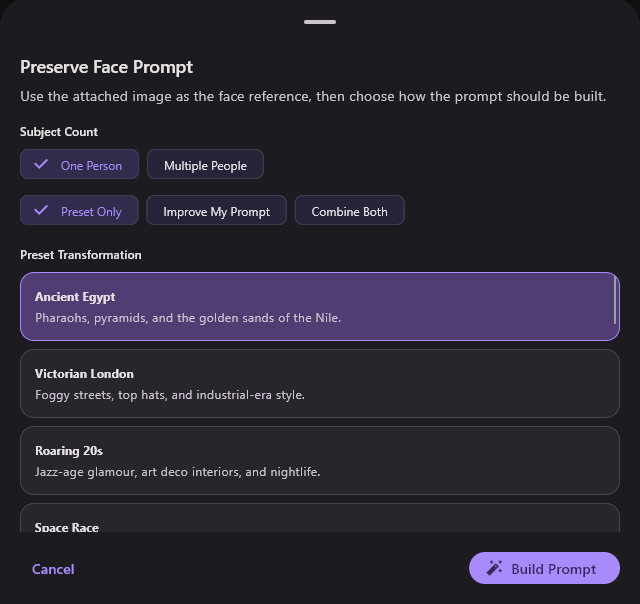
يكتب Preset Only الموجّه من المشهد المختار وحده، ويبني Improve My Prompt على النص الذي كتبته، ويمزج Combine Both نصك بالمشهد؛ وحين يكون مربع الموجّه فارغًا لا يُتاح إلا Preset Only. وفي المجموع 22 مشهدًا جاهزًا، من Ancient Egypt وVictorian London وFeudal Japan إلى Cyberpunk Megacity وUnderwater Kingdom وDream Circus. ويغلق Cancel اللوحة دون تغيير أي شيء.
صورك
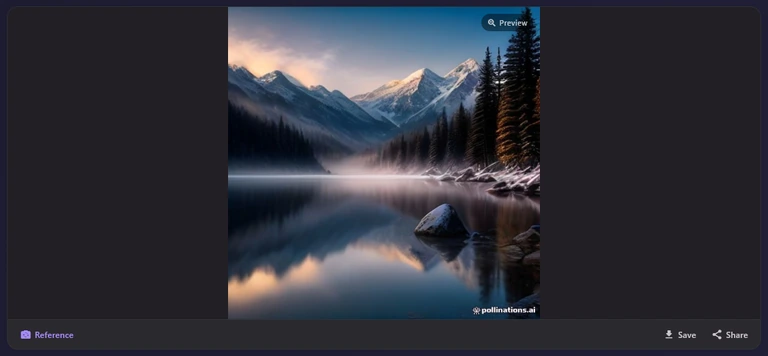
أثناء صنع الصورة ترى Creating your image... وThis may take a few moments. وتظهر كل صورة مكتملة في بطاقة وفوقها موجّهها. وإن حدث خطأ تعرض البطاقة Generation Failed (فشل التوليد) مع السبب.

| العنصر | ماذا يفعل |
|---|---|
| Copy Prompt (نسخ الموجّه) | أيقونة النسخ بجانب الموجّه تنسخه (Prompt copied to clipboard). |
| Reference (مرجع) | يجعل هذه الصورة المرجع الوحيد لصورتك التالية ويطلب وضع Image to Image، لتعدّلها أو تصنع منها نسخًا مختلفة. |
| Save (حفظ) | يفتح نافذة الحفظ في Windows (Save Image) لتختار المجلد والاسم. ويؤكّد التطبيق ذلك برسالة Image saved successfully. |
| Share (مشاركة) | يفتح لوحة المشاركة في Windows لإرسال الصورة مع موجّهها إلى تطبيق آخر أو شخص آخر. |
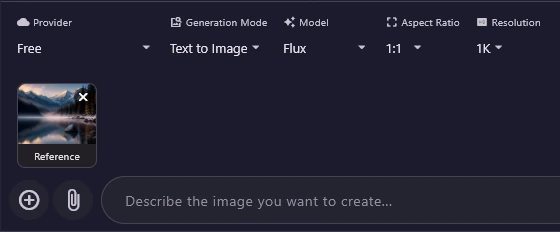
بعد Reference تستقرّ الصورة فوق مربع الموجّه: صِف التغيير الذي تريده وابدأ التوليد. ولا ينجح ذلك إلا مع نموذج يقدّم Image to Image. فنماذج Free تصنع الصور من النص فقط، لذا اختر للتعديل مثلًا نموذجًا من Google أو OpenAI، وهو يحتاج إلى مفتاح API الخاص به.
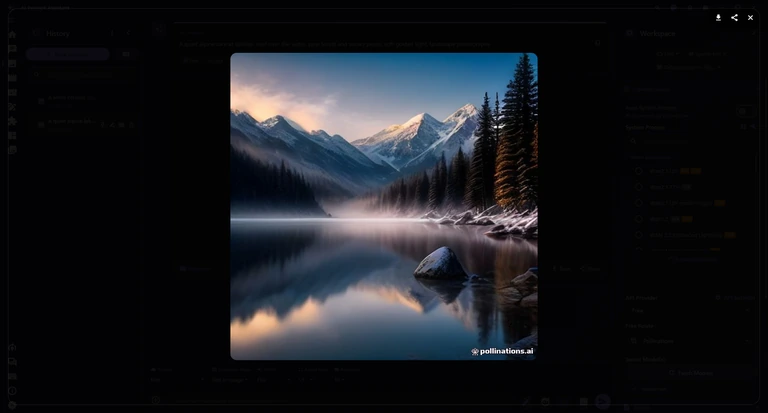
انقر صورة (تظهر عليها شارة Preview) لفتحها بملء الشاشة. كبّرها وصغّرها بين 0.5x و5x واسحبها لتتجوّل فيها. والأيقونات في أعلى اليمين هي Save وShare وClose، والنقر خارج الصورة يغلقها أيضًا.
الجلسات وأين تُحفظ الصور
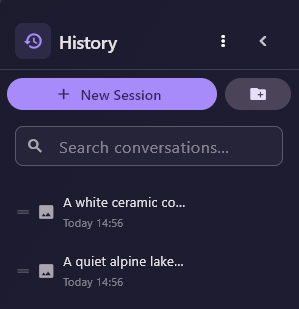
كل موجّه وصوره ينتميان إلى جلسة تُحفظ تلقائيًا في لوحة السجل الخاصة باستوديو الصور (بأيقونة صورة)، بعنوان مأخوذ من أول موجّه، وتُحفظ المحاولات الفاشلة أيضًا. ويفتح الاستوديو في كل مرة على جلسة فارغة: انقر جلسة في السجل للعودة إليها، أو استخدم New Session لتبدأ من جديد.
تُحفظ الصور المولَّدة تلقائيًا في مجلد الملفات المؤقتة في Windows إلى أن تحفظها بـ Save. وقد تُفرغ أدوات التنظيف في Windows ذلك المجلد، فتظهر الصور مفقودة في الجلسات القديمة. لذا احفظ بـ Save كل صورة تريد الاحتفاظ بها في مجلد تختاره (راجع أين تُحفظ بياناتك).
استوديو الفيديو Video Studio
يصنع Video Studio (استوديو الفيديو) مقاطع فيديو قصيرة من وصف، أو من صورة، أو بين صورتين، أو بتمديد مقطع لديك. ويعمل مثل Image Studio: الإعدادات فوق مربع الموجّه، والنتائج في بطاقات، والجلسات في لوحة السجل. افتحه من شريط التنقل أو بـ Ctrl4.
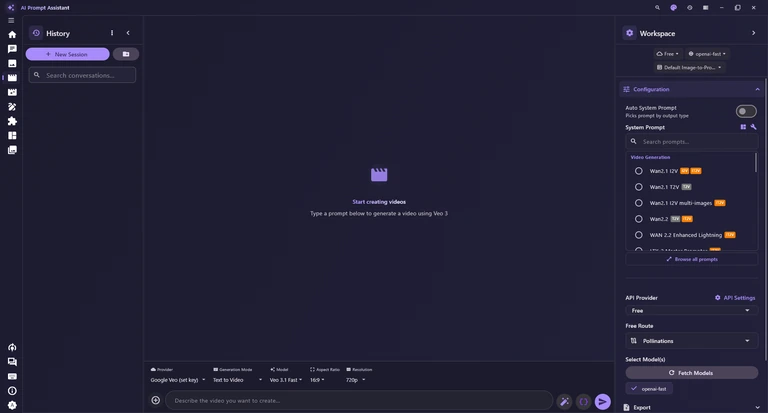
لا يوجد خيار مجاني للفيديو: كل مزوّدي استوديو الفيديو ما عدا OmniRoute يحتاجون إلى مفتاح API خاص بك، أما OmniRoute فلا يعمل إلا أثناء تشغيل برنامج البوابة الخاص به على جهازك. احصل على مفتاح من المزوّد، مثل Google، وأدخله في إعدادات API، وراجع أيّ مزوّد ومفتاح تستخدم. ولقطات الشاشة في هذا الفصل تعرض الشاشة دون مفتاح.

اختيار المزوّد والوضع والنموذج

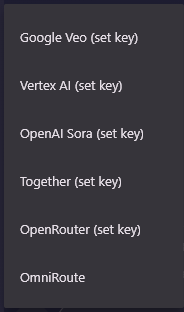
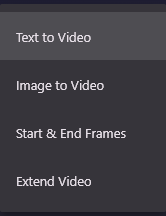
يقدّم Google Veo وVertex AI نماذج Veo (Veo 3.1 Fast وVeo 3.1 وVeo 3.1 Lite وVeo 3 Fast وVeo 3 وVeo 2)، ويقدّم OpenAI Sora النموذجين Sora 2 وSora 2 Pro. ولدى Together وOpenRouter بضعة نماذج خاصة بهما، ويسرد OmniRoute النماذج التي تبلّغ عنها بوابتك. وليس كل نموذج يدعم كل وضع؛ فمثلًا لا يقدّم Veo 3 وVeo 3 Fast وضع Start & End Frames. ويحتاج كل وضع إلى موجّه نصي مع ذلك.
| العنصر | ماذا يفعل |
|---|---|
| Text to Video (من نص إلى فيديو) | يصنع مقطعًا من موجّهك وحده. |
| Image to Video (من صورة إلى فيديو) | يبثّ الحركة في صورة واحدة تصبح Start Frame (الإطار الأول) للمقطع. |
| Start & End Frames (إطارا البداية والنهاية) | يصنع مقطعًا ينتقل من صورة إلى أخرى. أول صورة ترفقها هي Start Frame والثانية End Frame (الإطار الأخير). |
| Extend Video (تمديد الفيديو) | يُكمل مقطعًا لديك (Input Video)، وينتهي اختياريًا بصورة تحدّدها. |
Aspect Ratio إمّا 16:9 (أفقي) أو 9:16 (عمودي)، وتقدّم بعض نماذج OpenRouter خيارات أكثر. وResolution إمّا 720p أو 1080p، غير أن Veo 3.1 Lite وVeo 2 وSora 2 لا تصنع إلا 720p. ولا يوجد إعداد للمدة: فالنموذج هو الذي يقرّر طول المقطع.
إرفاق الصور والفيديوهات
يظهر زر Attach Media (إرفاق وسائط) في كل الأوضاع عدا Text to Video. وفي Extend Video يسألك What would you like to attach?: يختار Video to Extend المقطع، ويختار End Frame (Optional) صورة ينتهي بها. وتغيير المزوّد أو الوضع يمسح ما أرفقته.
ويمكنك أيضًا سحب الملفات إلى النافذة (تظهر عبارة Drop media for video generation). فالفيديو (MP4 أو AVI أو MOV أو MKV أو WEBM أو FLV أو WMV أو M4V) ينقلك إلى Extend Video، والصورة الواحدة إلى Image to Video، والصورتان إلى Start & End Frames.
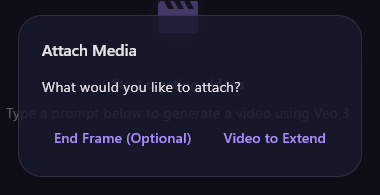
اكتب ما تريده في Describe the video you want to create... (صِف الفيديو الذي تريد إنشاءه) واضغط Enter أو سهم الإرسال الدائري في الطرف الأيمن من المربع (Generate Video، ولّد الفيديو)؛ وأثناء صنع المقطع يصبح الزر نفسه Stop generation (أوقف التوليد). ويبدأ زر الزائد الدائري في الطرف الأيسر (New Session، جلسة جديدة) جلسة فارغة، وتبقى الجلسة الحالية في لوحة السجل. يعمل Improve Prompt وJSON Enhance كما في استوديو الصور، مع ضبطهما لموجّهات الفيديو السينمائية، ويستخدمان هما أيضًا نموذج المحادثة من الشريط الجانبي. ولا يوجد في استوديو الفيديو Surprise Me ولا Preserve Face Prompt.
مقاطع الفيديو الخاصة بك
- أثناء صنع المقطع ترى Generating video. This may take a few minutes... ثم يُعرض الفيديو المكتمل مباشرةً داخل بطاقته.
- يفتح Save نافذة الحفظ في Windows (Save Video) لتحفظ المقطع ملفَّ MP4 حيث تشاء.
- يفتح Share لوحة المشاركة في Windows لإرسال الفيديو إلى تطبيق آخر، وينسخ Copy Prompt الموجّه الذي صنعه.
- يُكمل Extend المقطع. فـ Sora يمدّده بميزته الخاصة، أما مع النماذج الأخرى فيأخذ التطبيق الإطار الأخير ويصنع منه مقطعًا جديدًا ثم يصل المقطعين.
ومثل الصور، تُحفظ مقاطع الفيديو في مجلد الملفات المؤقتة في Windows إلى أن تحفظها بـ Save، وقد تحذفها أدوات التنظيف في Windows من هناك. فاحفظ ما تريد الاحتفاظ به. وتبقى جلساتك في لوحة السجل الخاصة باستوديو الفيديو.
لوحة القصة Storyboard
يحوّل تبويب Storyboard (لوحة القصة) مقطع فيديو، وكثيرًا ما يكون مولَّدًا بالذكاء الاصطناعي، إلى لوحة قصة لقطةً بلقطة. فهو يعثر على بداية كل لقطة ونهايتها، ويتيح لك تصحيح كل نقطة قطع، ويطلب من نموذج ذكاء اصطناعي وصف كل لقطة، ثم يرتّب اللقطات في صفحة لوحة قصة قابلة للطباعة أو في حزمة لإعادة توليد الفيديو بنموذج فيديو. افتحه من شريط التنقل أو بالاختصار Ctrl5.
- الاستيراد: اختر فيديو ودع التطبيق يعثر على نقاط القطع بين اللقطات.
- الخط الزمني: راجع نقاط القطع، وقسّم اللقطات أو ادمجها أو احذف القطع حتى تصبح كل لقطة كما تريد.
- تحليل اللقطات: دع نموذج ذكاء اصطناعي يصف ما يحدث في كل لقطة.
- المُنشئ: اختر نمطًا، ورتّب الصفحة، ثم صدّرها صورةً أو ملف PDF أو حزمةً لإعادة التوليد.
استيراد فيديو واكتشاف اللقطات
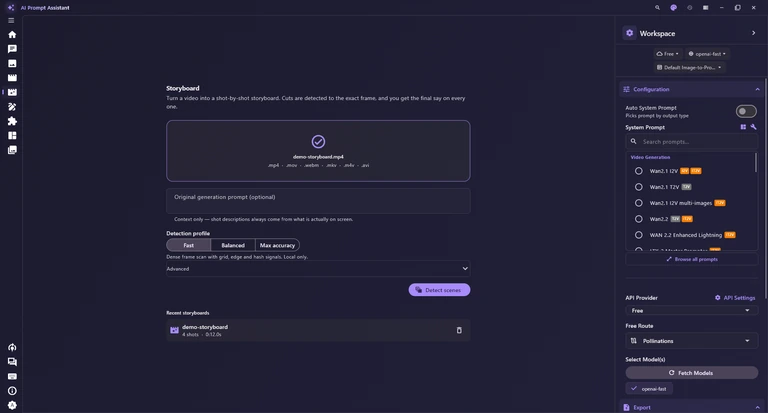
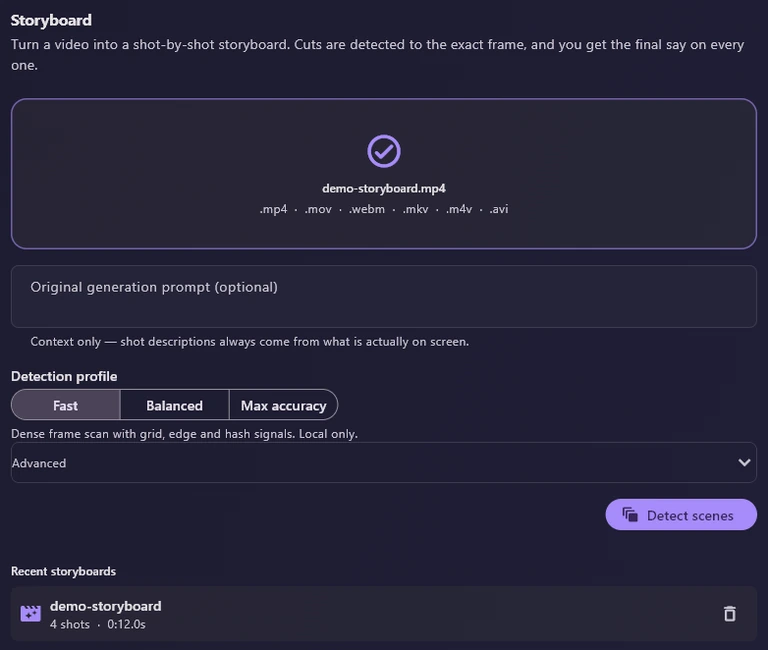
- اسحب ملف فيديو وأفلته على المربع الذي يقول Drop a video here, or click to choose one (أفلت فيديو هنا أو انقر لاختياره)، أو انقر ذلك المربع لاختيار ملف. يقبل التبويب ملفات .mp4 و.mov و.webm و.mkv و.m4v و.avi. وإلى أن تختار فيديو يبقى Detect scenes باهتًا، ولا تظهر Recent storyboards إلا بعد أن تكون لديك لوحة قصة محفوظة واحدة على الأقل.
- إن كان لديك الموجّه الذي وُلّد منه الفيديو، فالصقه في Original generation prompt (optional) (موجّه التوليد الأصلي، اختياري). إنه مجرد سياق: فوصف اللقطات يأتي دائمًا مما يظهر فعلًا على الشاشة، لكن الموجّه يسمح للتطبيق بمقارنة كل لقطة به وكتابة موجّهات أفضل للمقاطع لاحقًا.
- اختر Detection profile (طريقة الاكتشاف؛ انظر الجدول أدناه)، وعدّل إن شئت عتبة القطع من قسم Advanced (خيارات متقدمة).
- انقر Detect scenes (اكتشاف المشاهد). يتابع شريط تقدّم عملية الفحص، ويظهر زر Cancel (إلغاء) أثناء عملها: يوقف الفحص ويُبقيك في شاشة الاستيراد والفيديو ما زال مختارًا، فتستطيع تغيير طريقة الاكتشاف والمحاولة من جديد. وتكون لوحة القصة قد ظهرت في Recent storyboards دون لقطات بعد؛ فاحذفها هناك بأيقونة سلة المهملات إن لم تكن تريدها. وإن لم تكن أداة الفيديو المجانية FFmpeg موجودة، ينزّلها التطبيق مرة واحدة أولًا. وعند انتهاء الفحص يُفتح الخط الزمني.
| العنصر | ماذا يفعل |
|---|---|
| Fast (سريع) | يفحص الإطارات فحصًا دقيقًا ويقارن تكوينها وحوافها ومظهرها العام. يعمل كليًا على جهازك، بلا نموذج ولا إنترنت. |
| Balanced (متوازن) | الخيار الافتراضي والموصى به. يضيف نموذجًا صغيرًا لاكتشاف اللقطات ينزّله التطبيق مرة واحدة (نحو 31 ميغابايت) ويحتفظ به؛ وإن تعذّر تشغيل هذا النموذج، يعود الفحص إلى طريقة Fast. |
| Max accuracy (أقصى دقة) | يضيف فحصًا بالذكاء الاصطناعي لكل نقطة قطع ومسحًا للّقطات الطويلة على نحو غير معتاد، مستخدمًا النموذج الذي يفهم الصور المختار في الشريط الجانبي؛ ويرسل ذلك إطارات كثيرة إلى النموذج، فتصبح الطلبات مدفوعة إن كان النموذج مدفوعًا. ولا يحذف الذكاء الاصطناعي أي نقطة قطع من تلقاء نفسه، أما نقاط القطع الفائتة التي يجدها فتظهر اقتراحاتٍ يمكنك معاينتها أو تجاهلها أو إضافتها. |
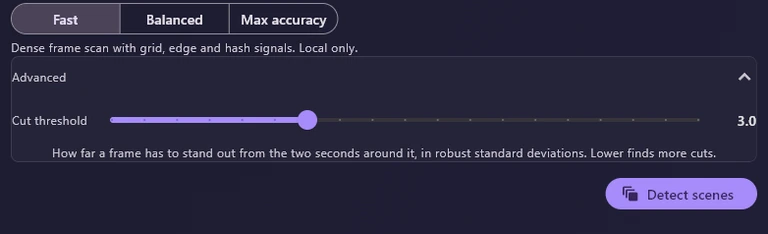
يحدّد Advanced › Cut threshold (عتبة القطع) مقدار ما يجب أن يختلف به الإطار عن الثانيتين المحيطتين به ليُعدّ نقطة قطع. يمتد الشريط من 1.5 إلى 6.0 ويبدأ عند 3.0. القيم الأدنى تجد نقاط قطع أكثر، بعضها خاطئ؛ والقيم الأعلى تجد أقل.
تسرد Recent storyboards (لوحات القصة الأخيرة) مشاريعك المحفوظة باسمها وعدد لقطاتها ومدتها؛ انقر أحدها لإعادة فتحه على الخط الزمني. أيقونة سلة المهملات تحذف لوحة القصة فورًا دون أن تطلب تأكيدًا، فاستخدمها بحذر. تُحفظ المشاريع تلقائيًا في Documents\ai_prompt_assistant\data\storyboards، في مجلد مستقل لكل لوحة قصة (انظر أين تُحفظ بياناتك).
الخط الزمني: مراجعة نقاط القطع وتصحيحها
يعرض الخط الزمني الفيديو في مشغّل، وبجانبه قائمة اللقطات، وتحته شريط صور مصغّرة عليه علامة عند كل نقطة قطع. لا شيء نهائي حتى ترضى عنه: قسّم اللقطات أو ادمجها، وحرّك نقاط القطع أو احذفها حتى تصبح كل لقطة صحيحة. يُحفظ كل تغيير تلقائيًا، وتعرض الترويسة لبرهة Saving… (جارٍ الحفظ) ثم Saved (تم الحفظ).
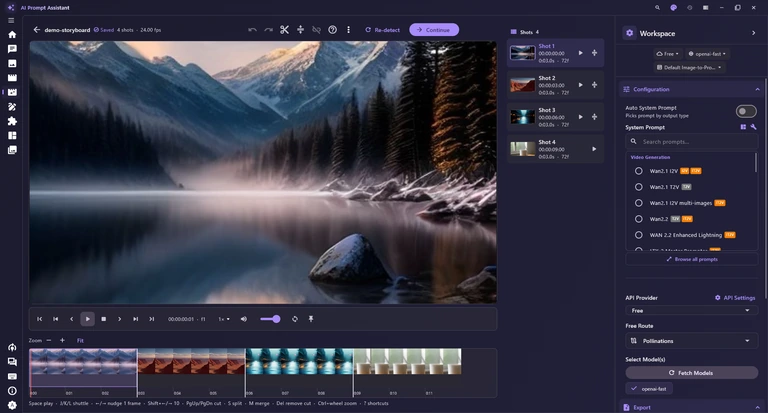


| العنصر | ماذا يفعل |
|---|---|
| Back to import (العودة إلى الاستيراد) | السهم الذي يسبق اسم المشروع. يحفظ المشروع ويعود إلى شاشة الاستيراد. |
| Undo / Redo (تراجع / إعادة) | يتراجع عن تعديلاتك الأخيرة على نقاط القطع أو يعيدها (CtrlZ وCtrlY). |
| Split at playhead (التقسيم عند رأس التشغيل) | يضيف المقص نقطة قطع في موضع رأس التشغيل، فيقسم اللقطة إلى اثنتين (S). |
| Merge (دمج) | يدمج اللقطة المحددة مع التي تليها، أو يدمج كل اللقطات المحددة في لقطة واحدة (M). |
| Delete the selected cut (حذف نقطة القطع المحددة) | يزيل علامة القطع التي حددتها، فتصبح اللقطتان على جانبيها لقطة واحدة (Delete). يبقى باهتًا حتى تحدّد نقطة قطع. |
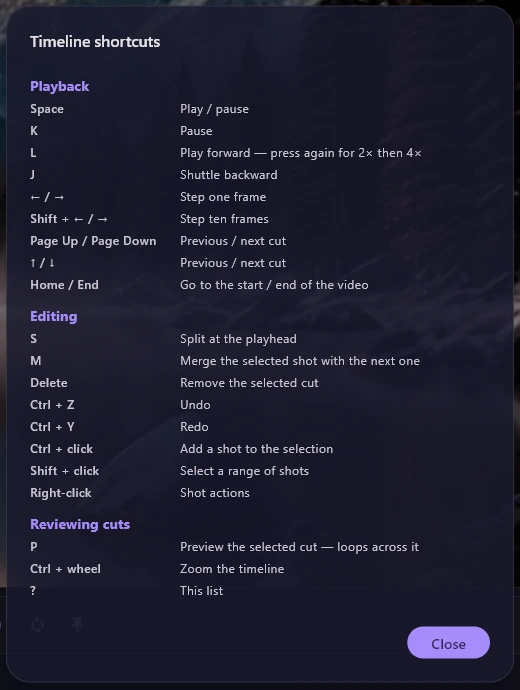
| Keyboard shortcuts (اختصارات لوحة المفاتيح) | تفتح علامة الاستفهام قائمة Timeline shortcuts (اختصارات الخط الزمني) (?). |
| More (المزيد) | تفتح النقاط الثلاث قائمة لملفات قوائم القطع ونقاط القطع غير المؤكدة، وهي موضّحة أدناه. |
| Re-detect (إعادة الاكتشاف) | يشغّل الاكتشاف من جديد ويعيد بناء كل نقاط القطع. وإن كنت قد عدّلت نقاط القطع، يسألك أولًا Discard manual edits? (تجاهل التعديلات اليدوية؟) مع الخيارين Keep my edits (أبقِ تعديلاتي) وRe-detect. |
| Continue (متابعة) | يحفظ المشروع، ويلتقط ثلاثة إطارات ثابتة من كل لقطة (الأول والأوسط والأخير)، ثم يفتح تحليل اللقطات. |

انقر أي موضع في شريط الصور لنقل رأس التشغيل إليه. وانقر علامة قطع لتحديدها: عندها يحرّكها ← و→ إطارًا واحدًا (ومع Shift عشرة إطارات)، وسحبُها يعرض الإطارات على جانبيها لتضعها في مكانها بدقة. استخدم − و+ (أو Ctrl مع عجلة الفأرة) للتكبير والتصغير، وFit (ملاءمة) لرؤية الفيديو كله من جديد.
نقاط القطع التي يثق بها الكاشف بأقل من 50% تُرسم باللون الكهرماني؛ مرّر المؤشر فوق إحداها لمعرفة السبب. عندها يظهر شريط كهرماني يذكر عدد نقاط القطع غير المؤكدة، مع زر مثل Review 3 uncertain cuts (مراجعة 3 نقاط قطع غير مؤكدة). ويمرّ بك وضع المراجعة عليها واحدة تلو الأخرى: اختر Keep (إبقاء) أو Remove (إزالة) أو Merge next → (أبقِ نقطة القطع وادمج اللقطة القصيرة التي تليها)، واضغط P لمعاينة نقطة القطع مجددًا، ثم انقر Finish reviewing (إنهاء المراجعة) عند الانتهاء.

من اليسار إلى اليمين: Go to start (إلى البداية، Home)، وPrevious cut (نقطة القطع السابقة، Page Up)، وBack one frame (إطار للخلف، ←)، وPlay / Pause (تشغيل / إيقاف مؤقت، Space)، وStop (إيقاف والعودة إلى بداية اللقطة)، وForward one frame (إطار للأمام، →)، وNext cut (نقطة القطع التالية، Page Down)، وGo to end (إلى النهاية، End). انقر التوقيت لكتابة وقت أو رقم إطار. ثم تأتي سرعة التشغيل (من 0.25× إلى 2×)، وMute (كتم الصوت) ومستوى الصوت، وLoop the selected shot (تكرار اللقطة المحددة، السهمان الدائريان)، وSnap the playhead to cuts (التصاق رأس التشغيل بنقاط القطع، الدبوس في أقصى اليمين).
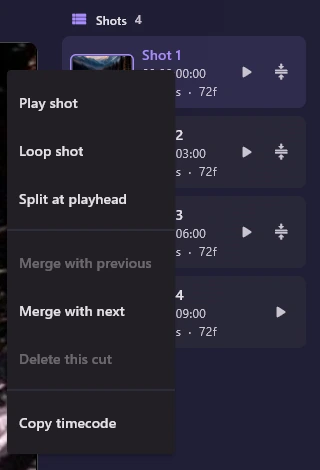
تعرض قائمة Shots (اللقطات) كل لقطة بصورة مصغّرة وتوقيت بدايتها ومدتها وعدد إطاراتها. انقر لقطة لتحديدها والانتقال إليها؛ واضغط Ctrl مع النقر لإضافة لقطات إلى التحديد، أو Shift مع النقر لتحديد نطاق، ثم استخدم Merge selected (دمج المحدد). في كل صف زرّا Play this shot (تشغيل هذه اللقطة) وMerge with next shot (الدمج مع اللقطة التالية). انقر لقطة نقرًا مزدوجًا لتكرار تشغيلها، أو انقرها بزر الفأرة الأيمن لفتح قائمة اللقطة.
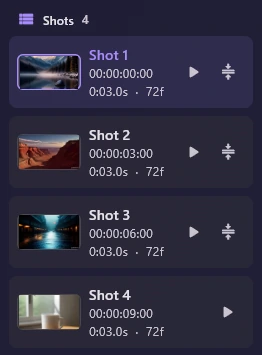
قائمة More وقائمة اللقطة
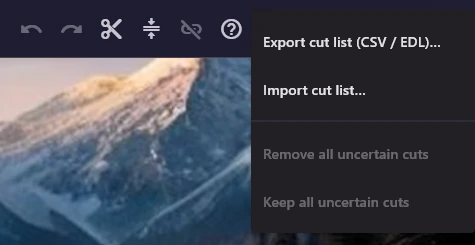
| العنصر | ماذا يفعل |
|---|---|
| Export cut list (CSV / EDL)… (تصدير قائمة القطع) | يحفظ قائمة نقاط القطع في ملف تسمّيه. ملف CSV يُفتح في برنامج جداول بيانات؛ واجعل الاسم ينتهي بـ .edl لتحصل على ملف EDL، وهو قائمة قطع تستطيع برامج تحرير الفيديو قراءتها. |
| Import cut list… (استيراد قائمة القطع) | يحمّل نقاط القطع من ملف .csv أو .edl. يسألك أولًا Replace the cut list? (استبدال قائمة القطع؟)، ويمكنك التراجع عنه بعد ذلك. |
| Remove all uncertain cuts (إزالة كل نقاط القطع غير المؤكدة) | يحذف دفعة واحدة كل نقاط القطع الموسومة بأنها غير مؤكدة. وتعرض رسالة زر Undo (تراجع). |
| Keep all uncertain cuts (إبقاء كل نقاط القطع غير المؤكدة) | يُبقي كل نقاط القطع غير المؤكدة نقاطَ قطع حقيقية، فلا تحتاج إلى مراجعتها واحدة واحدة. وتعرض رسالة زر Undo (تراجع). |
| العنصر | ماذا يفعل |
|---|---|
| Play shot (تشغيل اللقطة) | يشغّل هذه اللقطة من بدايتها. |
| Loop shot (تكرار اللقطة) | يشغّل هذه اللقطة مرارًا حتى توقفها. والنقر المزدوج على اللقطة يفعل الشيء نفسه. |
| Split at playhead (التقسيم عند رأس التشغيل) | يضيف نقطة قطع عند رأس التشغيل، فيقسم اللقطة إلى اثنتين. |
| Merge with previous (الدمج مع السابقة) | يضمّ هذه اللقطة إلى التي قبلها. يكون باهتًا في اللقطة الأولى. |
| Merge with next (الدمج مع التالية) | يضمّ هذه اللقطة إلى التي بعدها. وحين تكون عدة لقطات محددة، يظهر أيضًا Merge selected into one shot (دمج المحدد في لقطة واحدة). |
| Delete this cut (حذف نقطة القطع هذه) | يزيل نقطة القطع في بداية هذه اللقطة، فتنضمّ إلى اللقطة التي قبلها. يكون باهتًا في اللقطة الأولى. |
| Copy timecode (نسخ التوقيت) | ينسخ توقيت بداية هذه اللقطة لتلصقه حيث تشاء. |
اختصارات الخط الزمني Timeline shortcuts
اضغط ? أو انقر علامة الاستفهام لرؤية كل اختصارات الخط الزمني. تعمل J وK وL كما في برامج تحرير الفيديو: L للتشغيل إلى الأمام (اضغطه مجددًا لسرعة 2× ثم 4×)، وK للإيقاف المؤقت، وJ للتشغيل إلى الخلف. ويكرّر P التشغيل حول نقطة القطع المحددة لتحكم عليها. لا تعمل الاختصارات أثناء الكتابة في مربع نص، وتجد القائمة كاملة أيضًا في اختصارات لوحة المفاتيح.
تحليل اللقطات Shot analysis
يطلب Shot analysis (تحليل اللقطات) من نموذج ذكاء اصطناعي وصف كل لقطة. ينظر النموذج إلى الإطار الأول والأوسط والأخير من اللقطة ويملأ Visual (المشهد) وAction (الحدث) وCamera (الكاميرا) وLighting (الإضاءة)، مع تلميح لخانة Dialogue (الحوار). تعرض الشرائح في الأعلى المزوّد والنموذج المستخدمين؛ انقر إحداها لتغييره (انظر اختيار النموذج). ويمكنك أيضًا الكتابة في أي خانة بنفسك، ولا يكتب التحليل أبدًا فوق خانة عدّلتها.

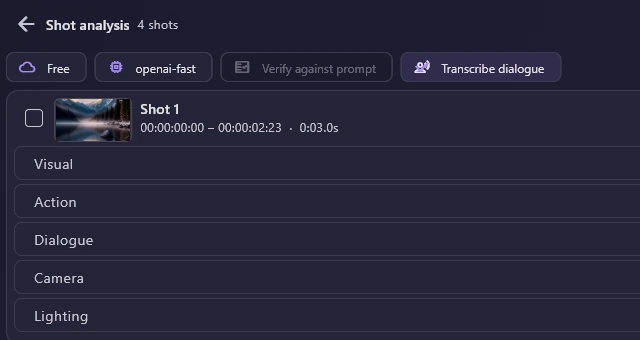

| العنصر | ماذا يفعل |
|---|---|
| Back to timeline (العودة إلى الخط الزمني) | يعيدك إلى الخط الزمني لتعدّل نقاط القطع. |
| Analyze selected (تحليل المحدد) | يحلّل اللقطات التي حدّدت مربعاتها فقط، ويعرض الزر عددها. |
| Analyze all (تحليل الكل) | يحلّل كل اللقطات، ثلاثًا في كل مرة. أثناء العمل يمكنك النقر على Stop (إيقاف)، واللقطة التي يفشل تحليلها تعرض Retry this shot (إعادة محاولة هذه اللقطة). |
| Compose (التركيب) | يفتح المُنشئ. يمكنك التركيب قبل تشغيل التحليل أو بعده. |
| Verify against prompt (التحقق بالمقارنة مع الموجّه) | يقارن كل لقطة بالموجّه الأصلي الذي أدخلته في شاشة الاستيراد، ويبيّن هل تطابقه أو تنحرف عنه جزئيًا أو لا تطابقه. يكلّف طلبًا إضافيًا واحدًا للنموذج عن كل لقطة، ويكون مفعّلًا افتراضيًا متى وُجد موجّه، وقد يقترح نقاط قطع فاتت الاكتشاف. |
| Transcribe dialogue (تفريغ الحوار) | يستمع إلى صوت الفيديو على جهازك نفسه ويضع الجمل المنطوقة على اللقطات التي تنتمي إليها. في أول استخدام ينزّل برنامج Whisper للتعرّف على الكلام ونموذجه؛ وتختار النموذج من إعدادات Local Enhancer. مفعّل افتراضيًا. |
يرسل تحليل اللقطات صورًا إلى النموذج، لذا يجب أن يكون النموذج الذي تختاره نموذجًا يفهم الصور؛ وإلا يعرض التطبيق Choose a vision-capable model first. (اختر أولًا نموذجًا يفهم الصور). ولم يستطع المسار الافتراضي للمزوّد المجاني Free قراءة الصور في تجاربنا، ولهذا تُظهر لقطات الشاشة هذه الشاشة قبل أي تحليل. انظر النماذج المقترحة وأيّ مزوّد ومفتاح تستخدم.
المُنشئ: بناء الصفحة وتصديرها
يرتّب Composer (المُنشئ) اللقطات في صفحة لوحة قصة: الأنماط على اليسار، والصفحة في الوسط، وخيارات التخطيط والتصدير على اليمين، وشريط اللقطات على امتداد الأسفل. في الترويسة Back to analysis (العودة إلى التحليل)، وEdit all images (تعليمة واحدة يطبّقها نموذج ذكاء اصطناعي لتحرير الصور على كل الإطارات، ثم تراجع النتائج)، وFit the sheet to the window (ملاءمة الصفحة للنافذة). وحين يُضبط حدّ لطول المقطع، تبيّن الترويسة أيضًا الجزء الذي تعرضه.
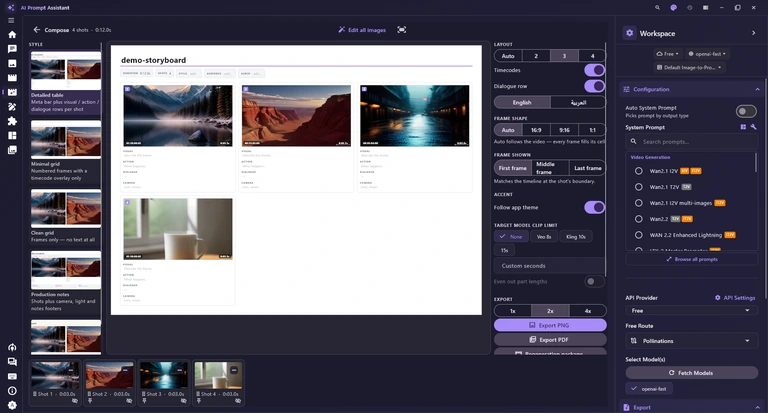
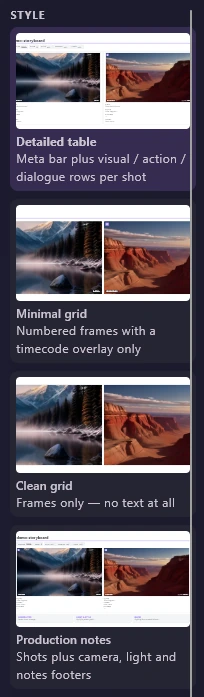
يعرض عمود STYLE (النمط) على اليسار خمسة أشكال للصفحة. انقر أحدها فيُعاد رسم الصفحة فورًا.
| العنصر | ماذا يفعل |
|---|---|
| Detailed table (جدول مفصّل) | شريط بتفاصيل المشروع في الأعلى، وصفوف للمشهد والحدث والحوار تحت كل لقطة. |
| Minimal grid (شبكة مبسّطة) | إطارات مرقّمة لا يعلوها سوى التوقيت. |
| Clean grid (شبكة نظيفة) | إطارات فقط، بلا أي نص. |
| Production notes (ملاحظات الإنتاج) | لقطات تحت كل منها ملاحظات عن الكاميرا والإضاءة وملاحظات عامة. |
| Character sheet (صفحة الشخصية) | صفحة بطابع الرسم اليدوي. ويضيف هذا النمط أيضًا خيار Character page (صفحة تصميم الشخصية؛ انظر جدول الخيارات أدناه). |
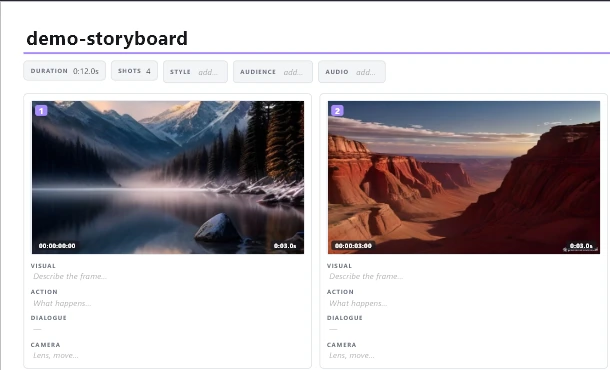
انقر أي نص في الصفحة، بما فيه العنوان والتلميحات الرمادية، لتحريره في مكانه. يثبّت Enter التغيير، ويبدأ ShiftEnter سطرًا جديدًا، ويلغي Esc التعديل؛ والنقر في مكان آخر يثبّته أيضًا. ويمكنك كذلك إفلات صورة على لقطة لتحلّ محل إطارها.
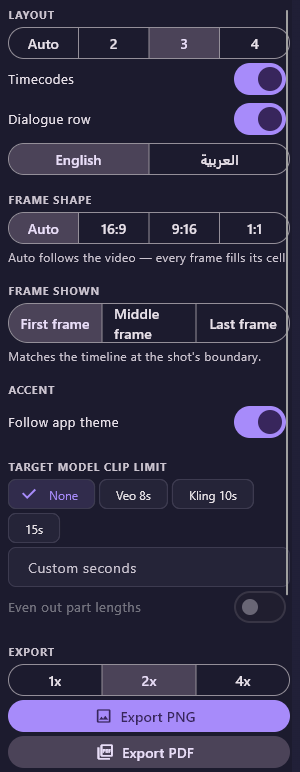
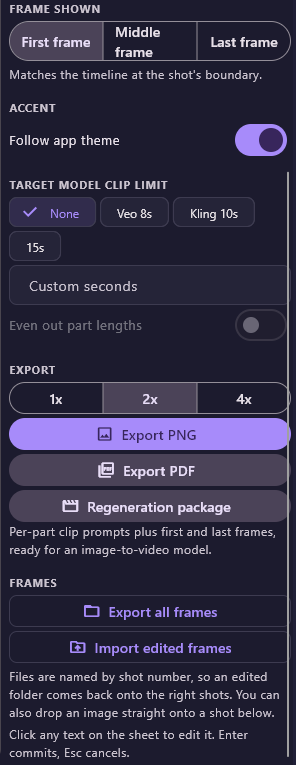
| العنصر | ماذا يفعل |
|---|---|
| Layout (التخطيط) | عدد الأعمدة: Auto (تلقائي) أو من 2 إلى 4 (وحتى 6 للفيديو العمودي). ويُظهر المفتاحان Timecodes (التوقيتات) وDialogue row (صف الحوار) أو يخفيانهما، ويحدّد English / العربية لغة العناوين الثابتة في الصفحة. |
| Frame shape (شكل الإطار) | يتبع Auto شكل الفيديو. أما 16:9 و9:16 و1:1 فتفرض شكلًا محددًا، وتُوضع الصورة داخله مع أشرطة جانبية بدل قصّها. |
| Frame shown (الإطار المعروض) | أي صورة ثابتة تمثّل كل لقطة: First frame (الإطار الأول)، أو Middle frame (الإطار الأوسط، ومفيد حين تبدأ اللقطة بتلاشٍ)، أو Last frame (الإطار الأخير). |
| Accent (لون التمييز) | لون خطوط الصفحة وعناصرها المميّزة. يستخدم Follow app theme (اتّباع سمة التطبيق) لون التطبيق نفسه؛ أطفئه لتختار أحد ستة ألوان. |
| Target model clip limit (حدّ طول المقطع للنموذج) | يقسم لوحة القصة إلى أجزاء قصيرة بما يكفي لنموذج فيديو: None (بلا حد)، أو Veo 8s، أو Kling 10s، أو 15s، أو Custom seconds (عدد ثوانٍ تختاره). ويوازن Even out part lengths (موازنة أطوال الأجزاء) بين الأجزاء، واللقطة الأطول من الحد تُقسم، مع زر Adjust in timeline (الضبط في الخط الزمني) لتصحيحها يدويًا. |
| Export PNG (تصدير PNG) | يحفظ الصفحة صورةً بالجودة المختارة تحت EXPORT (1x أو 2x أو 4x) في المكان الذي تختاره. وإن كانت الصفحة من عدة أجزاء، تختار مجلدًا ويحصل كل جزء على ملف مستقل. |
| Export PDF (تصدير PDF) | يحفظ الصفحة مستند PDF، بصفحة لكل ورقة، في المكان الذي تختاره. |
| Regeneration package (حزمة إعادة التوليد) | يحفظ في مجلد تختاره كل ما يحتاج إليه نموذج تحويل الصور إلى فيديو لإعادة صنع الفيديو جزءًا جزءًا: الإطار الأول والأخير لكل جزء ولكل لقطة، إضافةً إلى ملف ملخّص فيه التوقيتات ووصف اللقطات وموجّه مقطع لكل جزء يكتبه الذكاء الاصطناعي. ويبدأ كل جزء من الإطار الأخير للجزء السابق لتتصل المقاطع بسلاسة؛ وإن لم يكن هناك نموذج مختار، تُحذف موجّهات المقاطع. |
| Export all frames (تصدير كل الإطارات) | يحفظ إطار كل لقطة صورةً تحمل رقم اللقطة في اسمها، في مجلد تختاره، لتعدّلها في برنامج آخر. |
| Import edited frames (استيراد الإطارات المعدّلة) | اختر المجلد الذي يضم صورك المعدّلة: تُطابق كل صورة مع لقطتها بحسب رقم اللقطة في اسم الملف، وتحلّ محل إطارها في الصفحة. |
| Character page (صفحة تصميم الشخصية) | يظهر مع نمط Character sheet فقط، وفي موضع أدنى من عمود الخيارات مما تُظهره لقطة الشاشة. يطلب Generate design page (توليد صفحة التصميم) من نموذج صور رسم الشخصية الرئيسية من الأمام ومن زاوية ثلاثة أرباع ومن الجانب، مع تعابير الوجه، اعتمادًا على إطارات أطول أربع لقطات، ثم يضيف الرسم إلى الصفحة تحت عنوان CHARACTER DESIGN، ويصبح اسم الزر بعدها Regenerate design page (إعادة توليد صفحة التصميم). ويحتاج إلى نموذج صور يقبل صورًا مرجعية وإلى مفتاح API لذلك المزوّد (انظر إعدادات API). |
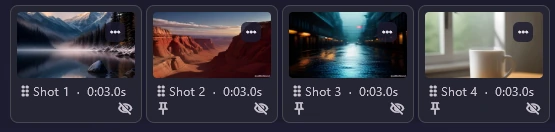
في شريط اللقطات تحت الصفحة بطاقة لكل لقطة؛ اسحب البطاقة من مقبضها لتغيير ترتيبها في الصفحة. يجعل الدبوس (Start a new part here، ابدأ جزءًا جديدًا هنا) جزءًا جديدًا يبدأ عند تلك اللقطة، وتُخرج العين المشطوبة (Hide from the sheet، إخفاء من الصفحة) اللقطة من الصفحة؛ وتُسرد اللقطات المخفية تحت Hidden from the sheet:، حيث تعيد النقرةُ أيَّ لقطة منها إلى الصفحة. ويفتح زر … الخيارين Edit image… (تحرير الصورة بوصف التغيير لنموذج صور بالذكاء الاصطناعي) وEdit externally (يفتح الإطار في برنامج الصور المعتاد لديك ويحدّث اللقطة عندما تحفظه).
استوديو SVG
يطلب SVG Studio من نموذج ذكاء اصطناعي رسم صور متّجهة: أيقونات وشعارات ومشاهد بسيطة، بل ورسومًا متحركة قصيرة تتكرّر. وملف SVG صورة مكوّنة من أشكال وخطوط لا من بكسلات، لذا تبقى حادّة بأي حجم ويمكن فتحها نصًّا. ويستخدم المزوّد وأول نموذج اخترته في الشريط الجانبي؛ افتحه من شريط التنقل أو بـ Ctrl6.
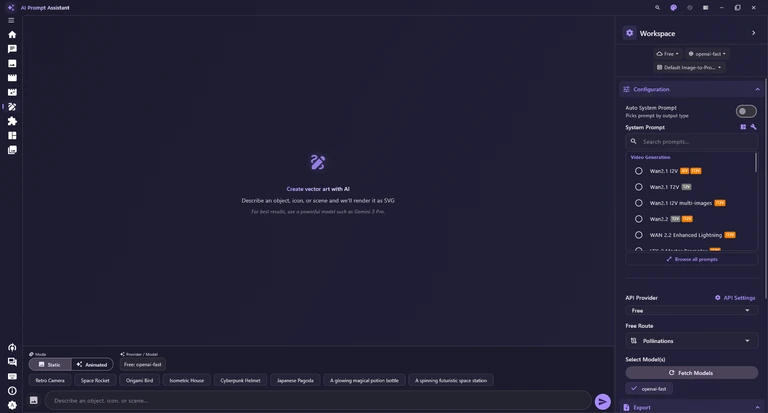
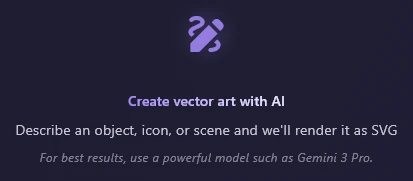
يعرض استوديو SVG الفارغ Create vector art with AI وDescribe an object, icon, or scene and we'll render it as SVG. وتحتهما ينصح التطبيق نفسه: For best results, use a powerful model such as Gemini 3 Pro. (للحصول على أفضل النتائج استخدم نموذجًا قويًا).
إنشاء ملف SVG

- تحقّق من Provider / Model. فهو يعرض فقط النموذج المختار في الشريط الجانبي، فغيّره هناك عند الحاجة؛ ولا يستطيع Local Enhancer صنع ملفات SVG.
- اختر Static (ثابت) لصورة ثابتة أو Animated (متحرك) لرسم متحرك يتكرّر.
- صِف ما تريده في Describe an object, icon, or scene... وإن شئت أضف صورة بزر الصورة الدائري على يسار المربع (Upload reference image، رفع صورة مرجعية؛ PNG أو JPG أو WEBP) أو أفلتها على النافذة؛ والصورة وحدها تطلب من النموذج إعادة رسمها بصيغة SVG.
- اضغط Enter أو انقر سهم الإرسال الدائري في الطرف الأيمن من المربع (يظهر عليه التلميح Generate SVG). وأثناء العمل ترى Generating vector art... ويصبح الزر نفسه Stop generation (أوقف التوليد)؛ انقره أو اضغط Esc للإلغاء.
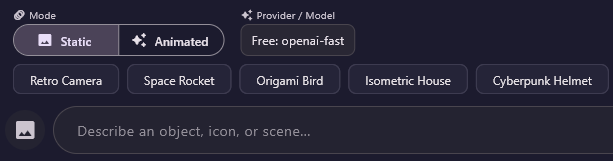

شرائح الاقتراحات الثماني تملأ مربع الموجّه بنصها فقط. ولا يُرسل شيء حتى تضغط Generate SVG، فيمكنك تعديل الفكرة أولًا.
استخدام النتيجة
| العنصر | ماذا يفعل |
|---|---|
| Copy SVG Code (نسخ شيفرة SVG) | ينسخ ملف SVG نصًّا، جاهزًا للّصق في صفحة ويب أو برنامج تصميم. |
| Download SVG (تنزيل SVG) | يفتح نافذة الحفظ في Windows (Save SVG) لحفظ الملف. ولا تُحفظ النتائج بعد مغادرتك، فنزّل ما تريد الاحتفاظ به. |
| Export / Play Animation in Browser (تصدير / تشغيل في المتصفح) | Export هو الأيقونة الأخيرة، مربع يخرج منه سهم، ويحفظ الرسم بصيغة أخرى: Export as PNG (بضعف الحجم) لأي نتيجة، إضافةً إلى Export as GIF وExport as Animated PNG وExport as MP4 وExport as MOV للنتائج المتحركة؛ ويسألك كلٌّ منها أين تحفظ. وللنتائج المتحركة أيضًا Play Animation in Browser، وهو أيقونة التشغيل قبل الأيقونات الأخرى، ويشغّل الرسم المتحرك في متصفح الويب. |
كما ينصح التطبيق نفسه، يعمل استوديو SVG على أفضل وجه مع نموذج قوي. فمع المزوّد Free قد تُنتَج شيفرة SVG بينما تبقى المعاينة على مؤشر التحميل الدوّار، لذا اختر نموذجًا أقوى (راجع اختيار النموذج وأيّ مزوّد ومفتاح تستخدم). كما تحتاج معاينة الرسوم المتحركة داخل التطبيق إلى مكوّن WebView2 من Microsoft، وإن لم يكن موجودًا يعرض التطبيق Download WebView2.
قوالب الموجّهات PromptFill
يبني PromptFill الموجّهات من قوالب فيها فراغات. فالقالب مثل A {{style}} photo of {{subject}} فيه متغيّرات (فراغات) تملؤها باختيار كلمات من بنوك الكلمات، فتصنع بسرعة صيغًا كثيرة لفكرة واحدة. يأتي التطبيق بمجموعة كبيرة من القوالب وبنوك الكلمات الجاهزة، ويمكنك إضافة ما تشاء. افتحه من شريط التنقل أو بالاختصار Ctrl7.
استكشاف القوالب
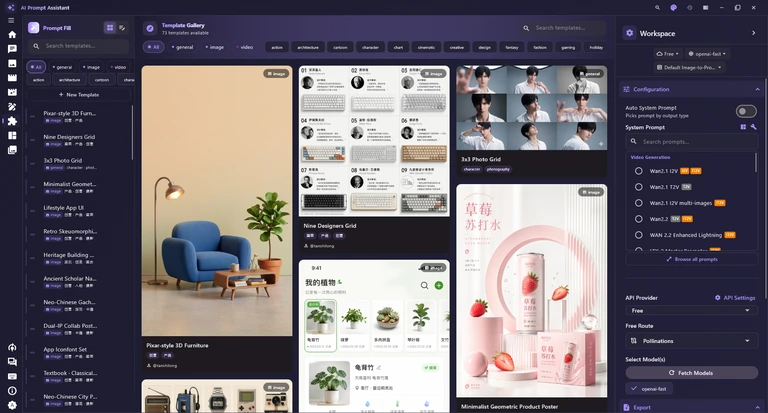

يبدّل الزرّان أعلى الشريط الجانبي بين Explore (استكشاف)، وهو معرض لبطاقات الأغلفة، وEditor (المحرّر)، حيث تملأ قالبًا واحدًا. في Template Gallery (معرض القوالب) ابحث عبر Search templates…، وضيّق القائمة بحسب النوع (general وimage وvideo) أو بوسم، ثم انقر بطاقة لفتحها في المحرّر. معظم أغلفة القوالب المدمجة صور تُحمَّل من الإنترنت، فهي تحتاج إلى اتصال لتظهر.
يسرد الشريط الجانبي Prompt Fill كل القوالب، مع مربع البحث وشرائح التصفية نفسها. اسحب القالب من مقبضه لإعادة ترتيب القائمة، ومرّر المؤشر فوقه لتظهر أزراره.
| العنصر | ماذا يفعل |
|---|---|
| New Template (قالب جديد) | يضيف قالبًا جديدًا بالنص الابتدائي A {{style}} photo of {{subject}}، جاهزًا لتغييره. |
| Rename (إعادة تسمية) | يظهر عند تمرير المؤشر فوق القالب ويفتح نافذة Rename Template (إعادة تسمية القالب). والنقر المزدوج على الاسم يفعل الشيء نفسه. |
| Duplicate (تكرار) | يظهر عند تمرير المؤشر فوق القالب. ينشئ نسخة يُضاف إلى اسمها (Copy)، ويفتحها في Editor (المحرّر)، ويحفظها قالبًا خاصًا بك، فتبقى تعديلاتك عليها. |
| Delete (حذف) | يظهر عند تمرير المؤشر فوق القالب، ويحذفه بعد أن يسألك Delete Template? (حذف القالب؟). القالب الذي أنشأته أو نسخته يُحذف نهائيًا، أما القالب المدمج المحذوف فيعود في التشغيل التالي للتطبيق. |
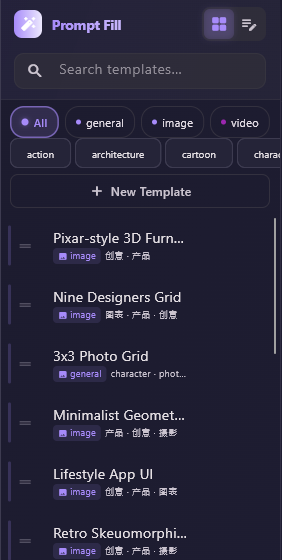
اكتب الاسم الجديد في Template name (اسم القالب) وانقر Rename. نصيحة: لتحتفظ بنسختك الخاصة من قالب مدمج، انقر Duplicate أولًا وعدّل النسخة، لأن التعديلات المباشرة على القالب المدمج قد تضيع عند إعادة تشغيل التطبيق.

ملء القالب في المحرّر

| العنصر | ماذا يفعل |
|---|---|
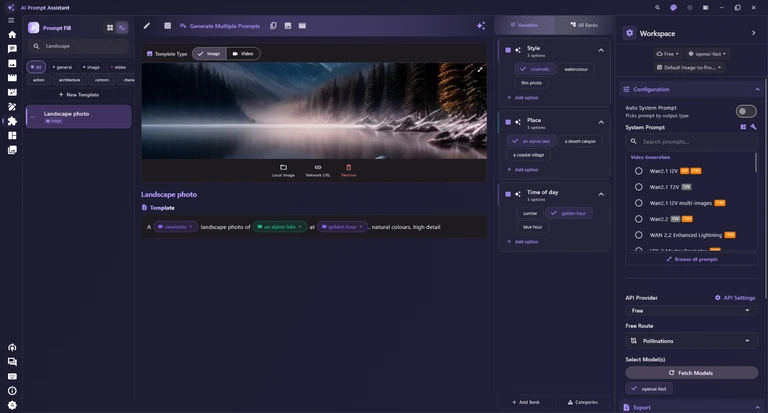
| Edit Template / Save (تحرير القالب / حفظ) | يفتح القلم نص القالب للتحرير (انظر تحرير قالب)؛ وأثناء التحرير تحلّ محله علامة صح للحفظ. |
| Randomize All (اختيار عشوائي للكل) | يملأ النرد كل فراغ بخيار عشوائي من بنك كلماته. |
| Generate Multiple Prompts (توليد موجّهات متعددة) | يصنع دفعة من الموجّهات المملوءة مرة واحدة (انظر موجّهات كثيرة دفعة واحدة). |
| Copy Prompt (نسخ الموجّه) | ينسخ الموجّه المكتمل، ويؤكّد التطبيق ذلك لبرهة بـ Copied! (تم النسخ). |
| Send to Image Studio (إرسال إلى استوديو الصور) | يضع الموجّه المكتمل في استوديو الصور وينتقل إليه. |
| Send to Veo Video (إرسال إلى استوديو الفيديو) | يضع الموجّه المكتمل في استوديو الفيديو وينتقل إليه. |
| AI Tools (أدوات الذكاء الاصطناعي) | يفتح البريق في أقصى اليمين AI Polish Prompt وAI Smart Split، الموضّحين أدناه. وكلاهما يحتاج إلى نموذج محادثة. |

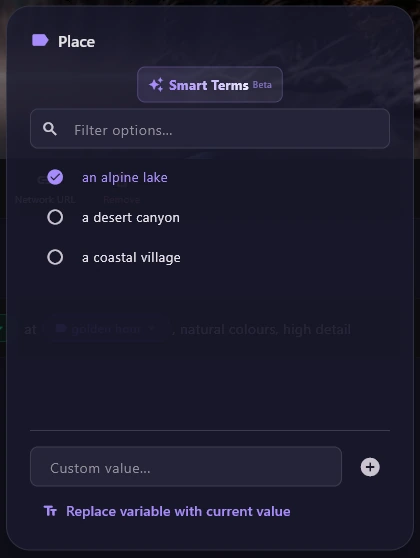
في القالب تبقى الكلمات العادية كما هي، ويظهر كل متغيّر (فراغ) شريحةً ملوّنة تعرض اختياره الحالي. والموجّه المكتمل هو النص نفسه بعد استبدال كل شريحة بقيمتها. انقر شريحة لتغييرها.
النقر على شريحة يفتح منتقيها، وفيه خيارات بنك الكلمات الذي يحمل الاسم نفسه؛ انقر خيارًا لاستخدامه. ويحوّل Replace variable with current value (استبدال المتغيّر بقيمته الحالية) الفراغ إلى نص عادي في القالب ثابت على قيمته الحالية.
| العنصر | ماذا يفعل |
|---|---|
| Smart Terms (مصطلحات ذكية) | موسوم بـ Beta (تجريبي). يطلب من نموذج المحادثة ثمانية خيارات تناسب بقية موجّهك ويسردها تحت AI Suggestions (اقتراحات الذكاء الاصطناعي)؛ ويطلب Regenerate Smart Terms اقتراحات جديدة. ولا تُضاف هذه الاقتراحات إلى بنك الكلمات. |
| Filter options... (تصفية الخيارات) | اكتب هنا لتقصير قائمة خيارات طويلة. |
| Custom value... (قيمة مخصّصة) | اكتب كلمتك الخاصة وانقر زر الزائد (Use custom value، استخدام القيمة المخصّصة) لاستخدامها. وتُضاف الكلمة أيضًا إلى بنك الكلمات بشكل دائم. |
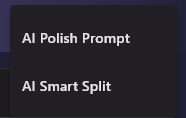
يفتح زر البريق في يمين شريط الأدوات قائمة AI Tools (أدوات الذكاء الاصطناعي). وتستخدم الأداتان مزوّد المحادثة ونموذجها المختارين في الشريط الجانبي.
| العنصر | ماذا يفعل |
|---|---|
| AI Polish Prompt (تحسين الموجّه) | يعيد كتابة الموجّه المكتمل بصورة أكثر حيوية ويعرضه باسم AI Polished Prompt مع Dismiss (إغلاق) وCopy (نسخ). ولا يتغيّر قالبك. |
| AI Smart Split (التقسيم الذكي) | يعمل في الاتجاه المعاكس: يحوّل الموجّه المكتمل إلى قالب، مستبدلًا الكلمات الأساسية بفراغات ومستعملًا بنوك الكلمات الموجودة حيثما أمكن. يحلّ محل نص القالب، ويعيد Undo (تراجع) النص القديم. |
موجّهات كثيرة دفعة واحدة
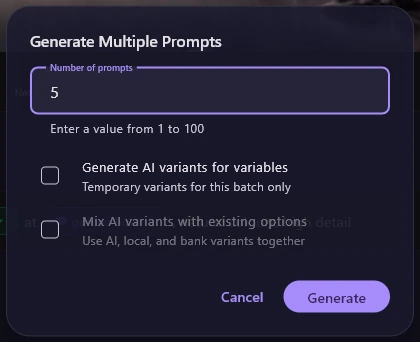
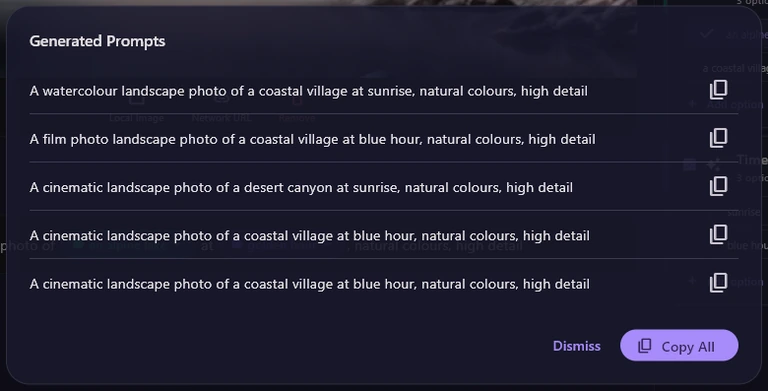
يملأ Generate Multiple Prompts (توليد موجّهات متعددة) القالب مرات عديدة باختيارات مختلفة، فيعطيك قائمة من الصيغ دفعة واحدة. من دون خيارات الذكاء الاصطناعي يعمل بلا اتصال؛ ومعها يحتاج إلى نموذج محادثة، وإن لم يكن مُعدًّا يعرض التطبيق Configure an AI model in Chat settings first (اضبط نموذج ذكاء اصطناعي في إعدادات المحادثة أولًا).
| العنصر | ماذا يفعل |
|---|---|
| Number of prompts (عدد الموجّهات) | عدد الموجّهات المطلوب، من 1 إلى 100. القيمة الافتراضية 5. |
| Generate AI variants for variables (توليد بدائل بالذكاء الاصطناعي) | يطلب من نموذج المحادثة خيارات إضافية لكل فراغ، تُستخدم لهذه الدفعة فقط ولا تُحفظ في بنوك كلماتك. |
| Mix AI variants with existing options (مزج البدائل بالخيارات الموجودة) | يتاح بعد تحديد المربع الأول. يستخدم خيارات الذكاء الاصطناعي مع الخيارات الموجودة أصلًا في بنوكك. |
| Generated Prompts (الموجّهات المولّدة) | نافذة النتائج. زر النسخ في كل سطر (Copy Prompt) ينسخ ذلك الموجّه، وCopy All (نسخ الكل) ينسخ القائمة كلها، وDismiss يغلق النافذة. |
تحرير قالب
انقر القلم (Edit Template) لتغيير القالب نفسه. يصبح النص مربعًا قابلًا للتحرير تُكتب فيه الفراغات بين أقواس معقوفة مزدوجة، مثل {{place}}؛ ويحدّد {{style: watercolor}} قيمة افتراضية أيضًا، والفراغات المرقّمة مثل {{name-1}} و{{name-2}} تشكّل مجموعة مترابطة. وأثناء التحرير يعرض شريط الأدوات علامة صح للحفظ، وعلامة × للإلغاء، وUndo (تراجع) وRedo (إعادة).
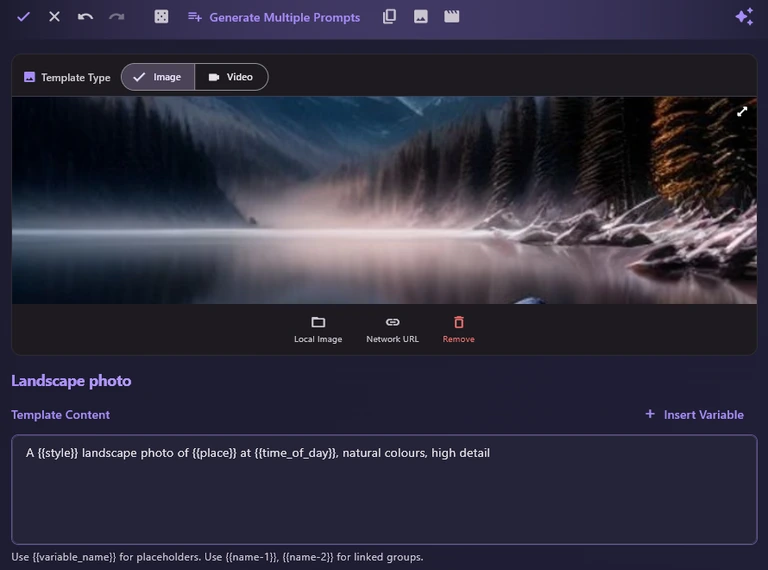
| العنصر | ماذا يفعل |
|---|---|
| Template Type (نوع القالب) | Image (صورة) أو Video (فيديو). لا يغيّر إلا المعاينة: لقالب الصورة صورة غلاف، ولقالب الفيديو معاينة فيديو مع Set Video URL وCover Image وLocal Cover وClear Video. ويبقى نص الموجّه هو نفسه في الحالتين. |
| Local Image (صورة من الجهاز) | يستخدم صورة من جهازك غلافًا. يربط التطبيق بالملف الأصلي، فإن نقلته أو حذفته اختفى الغلاف. |
| Network URL (رابط من الإنترنت) | يستخدم صورة من عنوان ويب غلافًا، وتحتاج إلى اتصال بالإنترنت لتظهر. |
| Remove (إزالة) | يزيل صورة الغلاف. |
| Insert Variable (إدراج متغيّر) | يفتح قائمة بكل بنوك الكلمات؛ انقر أحدها لإدراج فراغه في موضع المؤشر. ويتيح Custom variable... (متغيّر مخصّص) كتابة اسم جديد. |
| Save (حفظ) | تحفظ علامة الصح تغييراتك على القالب، وتتجاهلها علامة ×. |
يوفّر عليك Insert Variable كتابة الأقواس: يعرض كل عنصر اسم البنك والفراغ الذي يُدرجه، مثل {{subject}}. والفراغ الذي لا بنك كلمات وراءه يعمل مع ذلك، ويعرض منتقيه No bank defined — type manually (لا يوجد بنك، اكتب يدويًا).
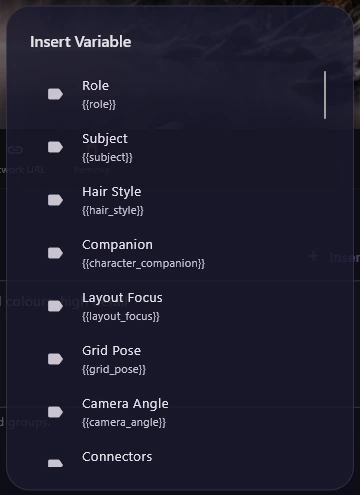
بنوك الكلمات والفئات
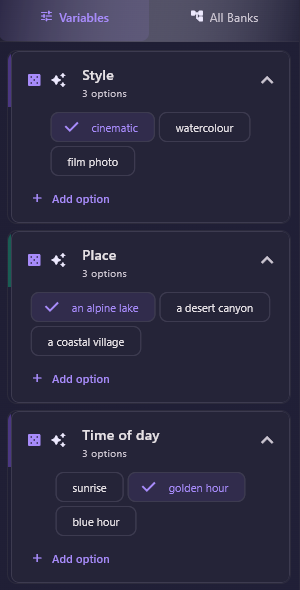
تضم اللوحة اليمنى بنوك الكلمات: قوائم الخيارات لكل فراغ. في كل بطاقة بنك نرد لاختيار أحد خياراته عشوائيًا، وبريق (AI Generate) يطلب من نموذج المحادثة ثمانية خيارات جديدة ويضيفها إلى البنك بشكل دائم، وAdd option (إضافة خيار). انقر خيارًا لوضعه في القالب، أو انقره بزر الفأرة الأيمن لتجد Set as default (جعله الخيار الافتراضي) وDelete option (حذف الخيار).
| العنصر | ماذا يفعل |
|---|---|
| Variables / All Banks (المتغيّرات / كل البنوك) | يعرض Variables البنوك التي يستخدمها هذا القالب فقط، ويعرض All Banks كل البنوك مجمّعة حسب الفئة. |
| Add option (إضافة خيار) | يضيف كلمة أو عبارة من عندك إلى ذلك البنك. |
| Add Bank (إضافة بنك) | في أسفل اللوحة. يفتح نافذة New Word Bank (بنك كلمات جديد) لإنشاء بنك (الحقول موضّحة أدناه). |
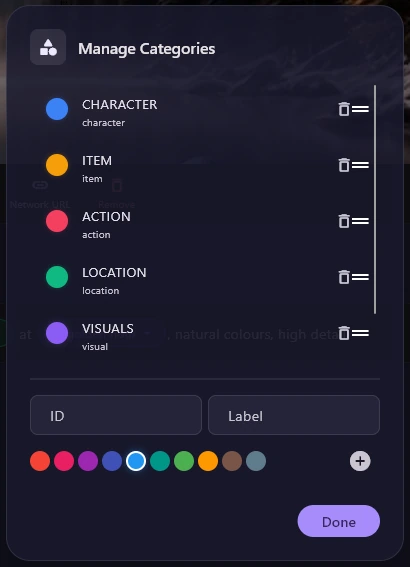
| Categories (الفئات) | في أسفل اللوحة. يفتح نافذة Manage Categories (إدارة الفئات). |
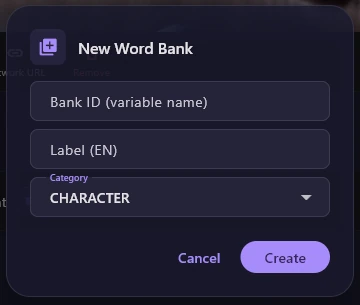
| العنصر | ماذا يفعل |
|---|---|
| Bank ID (variable name) (معرّف البنك) | الاسم الذي تكتبه بين الأقواس، مثل mood للفراغ {{mood}}. تُحوَّل حروفه إلى صغيرة والمسافات إلى شرطات سفلية، ويُرفض المعرّف الموجود مسبقًا. |
| Label (EN) (الاسم المعروض) | الاسم الواضح الذي يظهر على بطاقة البنك وفي القوائم. |
| Category (الفئة) | المجموعة التي ينتمي إليها البنك في All Banks. |
في Manage Categories اسحب الفئة لإعادة ترتيبها، أو انقر سلة المهملات بجانبها لحذفها (فتنتقل بنوكها إلى Other)، أو أضف فئة بـ ID وLabel ولون واحد من عشرة ألوان، ثم انقر Done (تم). تُحفظ القوالب التي تنشئها أو تنسخها، وكذلك بنوك الكلمات، تلقائيًا في Documents\ai_prompt_assistant\data، أما التعديلات المباشرة على قالب مدمج فقد تضيع عند إعادة تشغيل التطبيق، لذا انسخه أولًا. ولا يمكن استيراد القوالب أو تصديرها. ولا تحتاج إلى نموذج محادثة إلا ميزات الذكاء الاصطناعي (Smart Terms وAI Generate والبدائل المولّدة وAI Tools)، ويُضبط كما في اختيار النموذج؛ وكل ما عداها يعمل بلا اتصال.
مكتبات الموجّهات Prompts
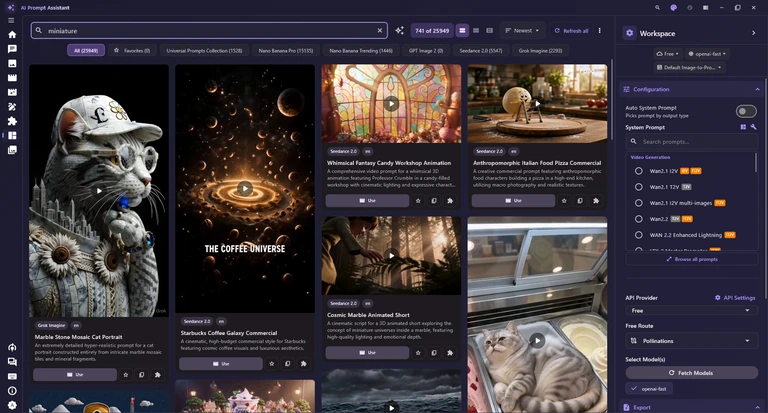
تبويب Prompts مكتبة من الموجّهات الجاهزة مع صور ومقاطع فيديو توضيحية، مصدرها مجموعة مدمجة في التطبيق ومجموعات موجّهات عامة على الإنترنت. ابحث فيها، واحتفظ بمفضّلاتك، وأرسل أي موجّه إلى استوديو الصور أو استوديو الفيديو أو PromptFill. افتحه من شريط التنقل أو بالاختصار Ctrl8.
البحث والترتيب والتحديث

| العنصر | ماذا يفعل |
|---|---|
| مربع البحث Search | يصفّي النتائج أثناء الكتابة. يبحث في العناوين والموجّهات والمؤلفين والوسوم، وكذلك في الأوصاف والترجمات والمصادر والفئات. |
| البحث الذكي متعدد اللغات | يشغّل زر البريق (Enable smart multilingual search) البحث الذكي أو يوقفه، ويتذكّر التطبيق اختيارك. وطريقة عمله موضّحة تحت الجدول. |
| حجم المصغّرات | تغيّر الأزرار Large thumbnails (كبيرة) وMedium thumbnails (متوسطة) وSmall thumbnails (صغيرة) عدد البطاقات التي تتسع لها الشاشة. |
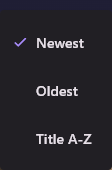
| Sort prompts (ترتيب الموجّهات) | Newest (الأحدث، وهو الافتراضي) أو Oldest (الأقدم) أو Title A-Z (العنوان أبجديًا). أما نتائج البحث الذكي فتُرتّب أولًا بحسب قوة المطابقة. |
| Refresh all (تحديث الكل) | حين تكون All أو Universal Prompts Collection محددة، يجلب موجّهات جديدة لكل المكتبات الخمس على الإنترنت؛ وحين تحدد مكتبة واحدة على الإنترنت يصبح اسم الزر Refresh (تحديث) ويحدّثها وحدها. والتحديث يضيف موجّهات فقط. |
| Library actions (إجراءات المكتبة) | تضم النقاط الثلاث Rebuild library from scratch (إعادة بناء المكتبة من الصفر)، ويُستخدم حين تكون مكتبة واحدة على الإنترنت محددة. |
مع تشغيل البحث الذكي، اكتب بأي لغة واضغط Enter. يرسل التطبيق كلمات بحثك إلى مزوّد المحادثة ونموذجها المختارين في الشريط الجانبي، فيعيد كلمات مفتاحية مطابقة بالإنجليزية والصينية واليابانية والكورية وبلغتك أنت؛ ثم يُبحث بها في المكتبة المحفوظة على جهازك. يعرض صف Matched terms: (المصطلحات المطابقة) هذه الكلمات، وتحصل كل بطاقة على شارة مثل Strong match (مطابقة قوية). وإن فشل الذكاء الاصطناعي أو استغرق أكثر من 20 ثانية، تظهر Smart search failed — using raw query. ويُجرى بحث عادي بدلًا منه.
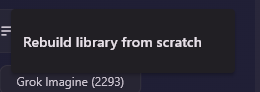
يعرض Rebuild library from scratch أولًا السؤال Rebuild library from scratch? (إعادة بناء المكتبة من الصفر؟)، فإن نقرت Rebuild (إعادة البناء) استبدل بنسختك من المكتبة المحددة ما هو موجود على الإنترنت الآن تمامًا، فتختفي من نسختك أيضًا الموجّهات التي حُذفت من المصدر. وإن فشل التنزيل، تبقى نسختك القديمة كما هي.
المكتبات والمفضّلة


| العنصر | ماذا يفعل |
|---|---|
| All (الكل) | يعرض موجّهات كل المكتبات معًا. |
| Favorites (المفضّلة) | يعرض الموجّهات التي ميّزتها بنجمة فقط. وهو مرشّح يُشغَّل ويُطفأ فوق المكتبة المحددة، ورقمه عدد مفضّلاتك. |
| Universal Prompts Collection (المجموعة الشاملة) | مدمجة في التطبيق ولا تُحدَّث من الإنترنت أبدًا. وفيها شرائح فئات لتضييق العرض. |
| مكتبة Nano Banana Pro | موجّهات صور من مجموعة موجّهات عامة على الإنترنت، ينزّلها التطبيق ويحدّثها. وهي المحددة افتراضيًا. |
| مكتبة Nano Banana Trending | موجّهات صور رائجة من مجموعة عامة على الإنترنت. تأتي نسخة أولية منها مع التطبيق ثم تُحدَّث عبر الإنترنت. |
| مكتبة GPT Image 2 | موجّهات صور من مجموعة موجّهات عامة على الإنترنت، ينزّلها التطبيق ويحدّثها. |
| مكتبة Seedance 2.0 | موجّهات فيديو من مجموعة موجّهات عامة على الإنترنت. تأتي نسخة أولية منها مع التطبيق ثم تُحدَّث عبر الإنترنت. |
| مكتبة Grok Imagine | موجّهات فيديو من مجموعة موجّهات عامة على الإنترنت. تأتي نسخة أولية منها مع التطبيق ثم تُحدَّث عبر الإنترنت. |
تُحدِّث المكتبات على الإنترنت نفسها بهدوء: في أول مرة تفتح فيها Prompts خلال الجلسة، تُحدَّث المكتبة المحددة وحدها، وذلك فقط إن مضى على آخر تحديث لها أكثر من يوم. وللتحديث في أي وقت آخر انقر Refresh all أو Refresh. تُحفظ نسخ المكتبات على جهازك، فلا يحتاج البحث فيها إلى اتصال.
المكتبات على الإنترنت مجموعات عامة يساهم فيها المجتمع، ولا يصفّيها التطبيق. قد لا تناسب بعض الصور كل الفئات، فكن حذرًا عند التصفح بحضور آخرين. وتستخدم لقطات الشاشة في هذا الدليل كلمة بحث محايدة.
بطاقات الموجّهات وتفاصيلها
تعرض كل بطاقة معاينة ومكتبتها ولغتها وعنوانًا ووصفًا قصيرًا. مرّر المؤشر فوق بطاقة فيديو لتشغيل معاينة صامتة، وانقر العنوان لفتح التفاصيل. والأزرار في أسفل البطاقة تعمل على ذلك الموجّه.
| العنصر | ماذا يفعل |
|---|---|
| Use (استخدام) | يضع نص الموجّه في استوديو الصور ويفتحه، وتذهب موجّهات الفيديو إلى استوديو الفيديو. وفي بطاقات المجموعة الشاملة التي فيها صورة، يجلب Use Image الصورة أيضًا ويفتح استوديو الصور في وضع Image to Image (من صورة إلى صورة). |
| Add to favorites (إضافة إلى المفضّلة) | تضيف النجمة الموجّه إلى Favorites؛ وانقرها مجددًا لإزالته (Remove from favorites). |
| Copy prompt (نسخ الموجّه) | ينسخ نص الموجّه. |
| Send to PromptFill (إرسال إلى PromptFill) | تفتح قطعة الأحجية الموجّه في PromptFill، حيث يصل باسم Imported Prompt (موجّه مستورد)؛ ويمكن بعدها لـ AI Smart Split تحويله إلى قالب. |
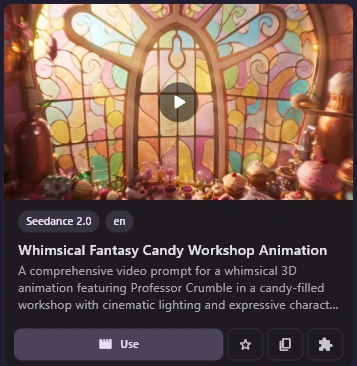
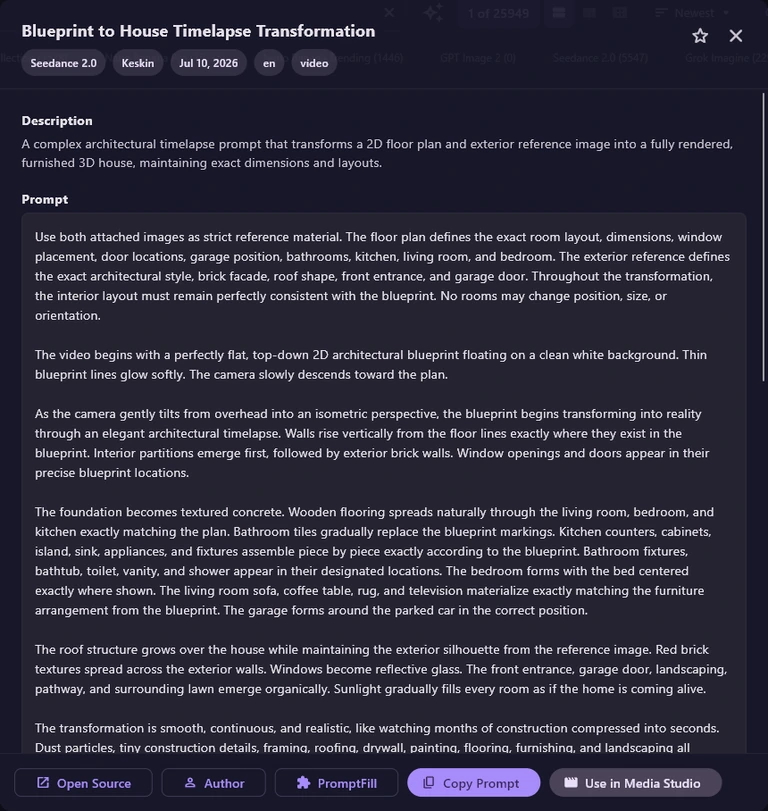
تعرض نافذة التفاصيل شرائح للمكتبة والمؤلف والتاريخ والوسوم، ونجمة وزر إغلاق، ثم Description (الوصف) وPrompt (الموجّه كاملًا)، وحيثما توفّر Translated Prompt (الموجّه مترجمًا) والصور أو الفيديو التوضيحي. ولكل صورة زر Open (فتح) لعرضها بملء الشاشة، وزر Download (تنزيل) لحفظها حيث تشاء.
| العنصر | ماذا يفعل |
|---|---|
| Open Source (فتح المصدر) | يفتح الصفحة التي جاء منها الموجّه في متصفحك. لا يظهر إلا عند وجود رابط. |
| Author (المؤلف) | يفتح صفحة المؤلف في متصفحك. لا يظهر إلا عند وجود رابط. |
| PromptFill (إرسال إلى PromptFill) | يرسل الموجّه إلى PromptFill. |
| Copy Prompt (نسخ الموجّه) | ينسخ نص الموجّه كاملًا. |
| Use in Image Studio / Use in Media Studio (الاستخدام في الاستوديو) | يرسل الموجّه إلى استوديو الصور؛ وفي موجّه الفيديو يصبح اسم الزر Use in Media Studio ويفتح استوديو الفيديو. وفي موجّهات المجموعة الشاملة التي فيها صور يصبح Use Main Image ويجلب الصورة أيضًا. |
التحليل الجماعي Bulk Analysis
يمرّر Bulk Analysis (التحليل الجماعي) مجلدًا كاملًا من الصور على نموذج ذكاء اصطناعي، ويعطيك موجّهًا أو وصفًا لكل صورة، واحدة تلو الأخرى. ويستخدم المزوّد وأول نموذج محدّد وموجّه النظام المختار في الشريط الجانبي. افتحه من شريط التنقل أو بـ Ctrl9.
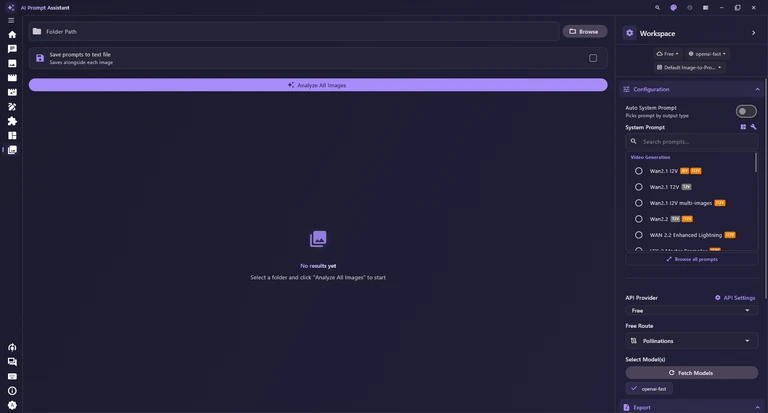
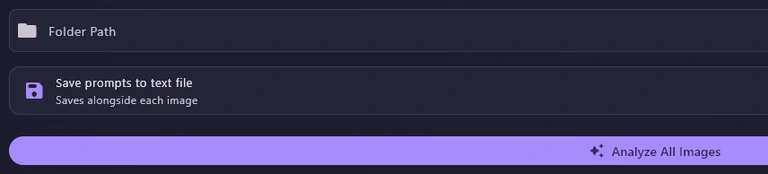
- في الشريط الجانبي حدّد نموذجًا يفهم الصور، واختر موجّه النظام المناسب لنوع النص الذي تريده.
- انقر Browse واختر المجلد، إذ لا يمكن كتابة المسار. ويعرض التطبيق Found N images، محتسبًا ملفات PNG وJPG وJPEG وWEBP وGIF وBMP وTIF وTIFF، بما فيها ملفات المجلدات الفرعية.
- حدّد Save prompts to text file إن أردت ملفًا نصيًا بجانب كل صورة (اقرأ التحذير أدناه أولًا).
- انقر Analyze All Images (حلّل كل الصور).
حين يكون Save prompts to text file مفعّلًا تُكتب نتيجة photo.png في photo.txt داخل المجلد نفسه. ويُستبدل أي ملف .txt موجود بالاسم نفسه دون سؤال، والصور التي تشترك في الاسم، مثل photo.png وphoto.jpg، يكتب كلٌّ منها فوق الملف النصي للأخرى. فإن كانت ملفات .txt في المجلد مهمة لك، فاعمل على نسخة منه.
تظهر النتائج تحت Results (n) في بطاقات، ثلاث في كل صف، وفي كلٍّ منها رقم واسم الملف والصورة ونصها الذي يمكنك تحديده. وتنسخ أيقونة النسخ (Copy prompt) نتيجة واحدة. وإن فشلت بعض الصور يضيف العنوان Errors (m) ويسرد مربع أحمر أول ثلاثة أخطاء. والنتائج تُعرض على الشاشة فقط، لذا فعّل Save prompts to text file أو انسخ ما تحتاج إليه.
أثناء التشغيل يعرض الزر Analyzing... X% مع شريط تقدّم، ويُنهي Stop (أو Esc) العملية مبكرًا. وفي النهاية ترى Analysis complete! أو Analysis complete with N error(s)، أو Analysis stopped إن أوقفتها.
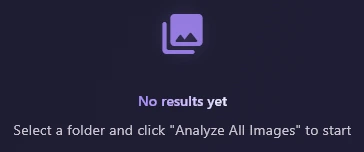
تُرسل كل صورة إلى النموذج المختار مع موجّه النظام والطلب Describe this image in detail. (صِف هذه الصورة بالتفصيل). ويجب أن يفهم النموذج الصور، ولا يتحقّق التطبيق من ذلك مسبقًا. ولم يستطع المسار الافتراضي للمزوّد Free قراءة الصور في تجاربنا، ولهذا تعرض اللقطات هنا الشاشة قبل التشغيل. اختر نموذجًا مناسبًا: راجع النماذج المقترحة وأيّ مزوّد ومفتاح تستخدم.
المزوّدون ومفاتيح API
المزوّد هو خدمة الذكاء الاصطناعي التي تجيب عن طلباتك. ويتعامل التطبيق مع ثلاثة أنواع: المزوّد المجاني المدمج Free ولا يحتاج إلى أي حساب؛ ومزوّدون عبر الإنترنت مثل Google وOpenAI يحتاجون إلى مفتاح API خاص بك؛ ومزوّدون محليون يشغّلون النموذج على حاسوبك نفسه، مثل Ollama أو Local Enhancer المدمج في التطبيق. تختار المزوّد والنموذج من الشريط الجانبي، ويلخّص قسم أيّ الميزات تحتاج إلى مفتاح؟ ما يعمل مع كل مزوّد.
المزوّد المجاني Free
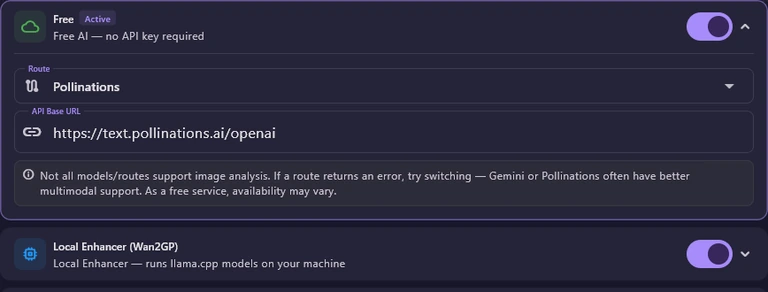
يبدأ التطبيق بعد تثبيته لأول مرة على المزوّد Free، وتقول بطاقته Free AI — no API key required (ذكاء اصطناعي مجاني دون مفتاح API). لا تحتاج إلى حساب ولا إلى مفتاح. ولا يعمل Free على حاسوبك، بل يُرسَل نصّك عبر الإنترنت إلى خدمات ذكاء اصطناعي عامة ومجانية، وهي التي تعيد إليك الجواب. إنه أسرع طريقة لتجربة المحادثة وأدوات تحسين الموجّهات.
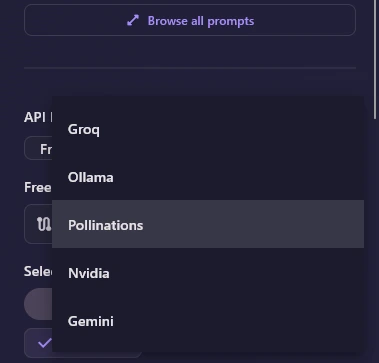
يحدّد Free Route (المسار المجاني) الخدمة المجانية التي تجيبك. يظهر في قسم Configuration من الشريط الجانبي ما دام Free هو المزوّد النشط فقط، ويظهر كذلك باسم Route في بطاقة Free داخل API Settings. وتتغيّر قائمة النماذج بتغيّر المسار، لذا اضغط Fetch Models (جلب النماذج) بعد التبديل. أما المسار غير Pollinations فلا يدوم إلا حتى تغلق التطبيق: ففي التشغيل التالي يعود التطبيق إلى Pollinations، فاختر مسارك من جديد إن احتجت إليه.
| العنصر | ماذا يفعل |
|---|---|
| Groq | يرسل طلبك عبر وسيط مجاني تابع لجهة خارجية إلى نموذج تستضيفه Groq. وقد يطلب رصيدًا مدفوعًا أو لا يكون متاحًا؛ وقد طلب رصيدًا في تجاربنا. |
| Ollama | يمرّ هو أيضًا عبر الوسيط المجاني التابع لجهة خارجية، وليس برنامج Ollama المثبّت على حاسوبك. لاستخدام Ollama على جهازك اختر المزوّد Ollama بدلًا منه (راجع المزوّدين المحليين). |
| Pollinations | المسار الافتراضي. يرسل نصّك إلى خدمة Pollinations المجانية، وهو المسار الذي أجاب فعلًا أثناء تجاربنا. |
| Nvidia | يمرّ عبر الوسيط المجاني التابع لجهة خارجية إلى نموذج تستضيفه NVIDIA. وقد يطلب رصيدًا مدفوعًا أو لا يكون متاحًا. |
| Gemini | يمرّ عبر الوسيط المجاني التابع لجهة خارجية إلى أحد نماذج Gemini. وقد يطلب رصيدًا مدفوعًا أو لا يكون متاحًا. |
تعامل مع Free على أنه للنصوص فقط: فلم يستطع قراءة الصور المرفقة في تجاربنا، ولا يقرأ الفيديو. ولا يوجد توليد فيديو مجاني إطلاقًا. أما الصور المجانية فمتاحة، لكن في استوديو الصور الذي يملك مزوّد Free خاصًا به مع نماذج Flux. والخدمات المجانية عامة ومشتركة، فقد تكون بطيئة أو مزدحمة، وكل ما ترسله يذهب إلى تلك الجهات الخارجية، فلا ترسل ما هو خاص.
اختيار المزوّد والنموذج
الشرائح الصغيرة أعلى الشريط الجانبي هي الطريق الأسرع. تفتح شريحة Provider (المزوّد) قائمة API Provider وفيها كل مزوّد مفعَّل في API Settings؛ انقر أحدها. وتعرض شريحة Model (النموذج) النموذج المحدَّد (مع +N إن حدّدت أكثر من نموذج) أو No model (لا نموذج)، وتفتح نافذة Models للمزوّد الحالي. لا يكون أي نموذج محدَّدًا بعد التثبيت، فحدّد نموذجًا قبل رسالتك الأولى. وتجد الخيارات نفسها في قسم Configuration باسم API Provider وSelect Model(s) مع زر Fetch Models.
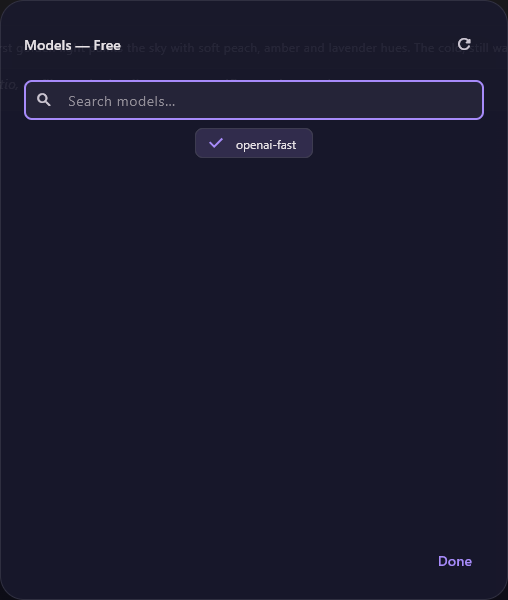
| العنصر | ماذا يفعل |
|---|---|
| Refetch (إعادة الجلب) | زر السهم الدائري أعلى اليمين. يطلب قائمة النماذج من المزوّد من جديد، مثلًا بعد تنزيل نموذج جديد في Ollama. |
| Search models… (البحث في النماذج) | يضيّق القائمة أثناء الكتابة. وتعني رسالة No models found أنه لا يوجد نموذج مطابق. |
| Done (تم) | يغلق النافذة مع الاحتفاظ بما حدّدته، ويتذكّر كل مزوّد اختياراته الخاصة به. |
يمكنك تحديد عدة نماذج. في المحادثة يجيب كل نموذج محدَّد عن الرسالة نفسها بالتتابع، فتستطيع المقارنة بينها. أما المهام التي تستخدم نموذجًا واحدًا، مثل Improve Prompt (تحسين الموجّه) في استوديو الصور، واستوديو SVG، والتحليل الجماعي، وتحليل لوحة القصة، وCo-Creator، فتستخدم أول نموذج محدَّد فقط. والمزوّدون عبر الإنترنت الذين لا مفتاح لهم يعرضون قائمة نماذج مدمجة، لكن لن يجيب أي منها حتى تضيف المفتاح.
إعدادات المزوّدين API Provider Settings
افتحها بزر API Settings في قسم Configuration من الشريط الجانبي. لكل مزوّد بطاقة فيها اسمه ووصف قصير ومفتاح تبديل؛ ولا يحدّد المفتاح إلا ظهور المزوّد في الشريط الجانبي وشريحة Provider، ويجب أن يبقى واحد منها مفعَّلًا على الأقل. ويحمل المزوّد الحالي شارة Active (نشط). انقر البطاقة لتوسيعها: يفتح زر الرابط (مثل Get API Key أو Get OmniRoute أو Download … أو Open …) موقع المزوّد، وتحمل الحقول تحته مفتاحه وعنوانه. يُحفظ كل تغيير فورًا، ولا يوجد زر حفظ.
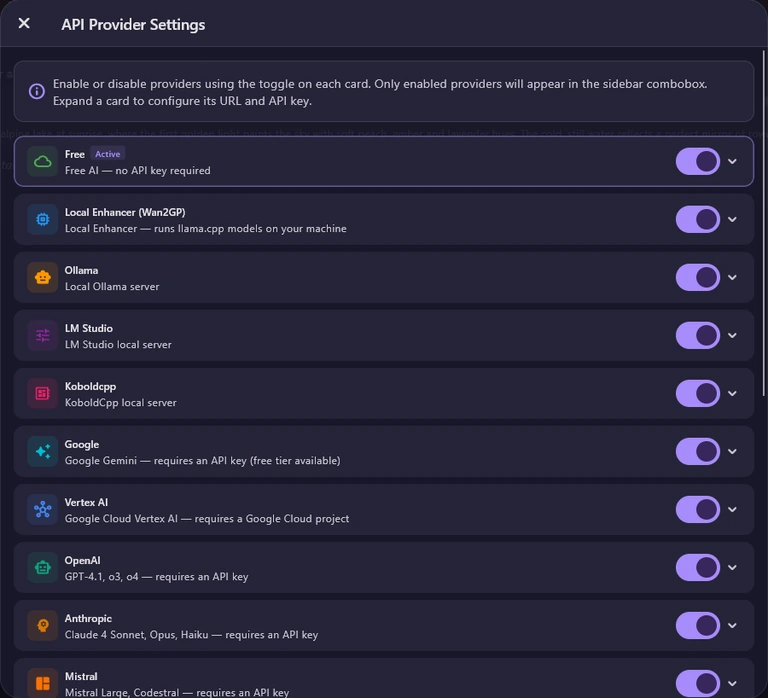
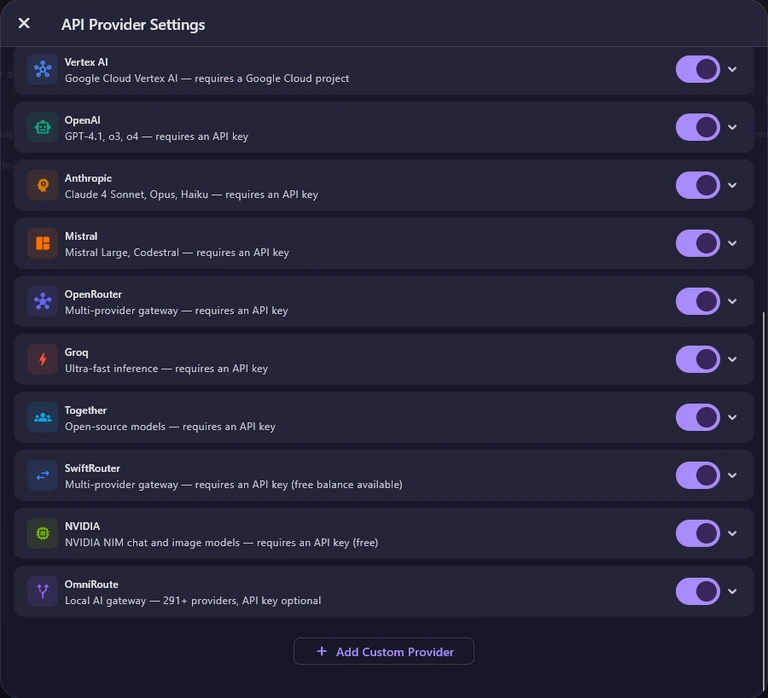
| المزوّد | ما يطلبه | فيمَ يفيد |
|---|---|---|
| Free (المجاني) | لا شيء: لا حساب ولا مفتاح، فقط اختيار Route (المسار). | تجربة التطبيق، والمحادثة النصية، وكتابة الموجّهات. راجع المزوّد المجاني. |
| المحسّن المحلي Local Enhancer (Wan2GP) | لا مفتاح. يُنزَّل النموذج والمحرّك عند أول استخدام، وخياراته في Advanced Wan2GP Settings. | محادثة خاصة دون إنترنت تقرأ الصور والفيديو، على حاسوب فيه بطاقة رسوميات NVIDIA. راجع Local Enhancer. |
| Ollama | لا مفتاح؛ عنوان برنامج Ollama لديك (الافتراضي http://localhost:11434) وKeep Alive، أي المدة التي يُبقي فيها Ollama النموذج في الذاكرة بعد كل إجابة (القيمة المسبقة -1 تُبقيه محمّلًا، و0 تفرّغه فورًا). | نماذج مجانية تنزّلها وتشغّلها بنفسك، ومنها نماذج تفهم الصور من Recommended Models. |
| LM Studio | لا مفتاح؛ عنوان الخادم المحلي في LM Studio (الافتراضي http://localhost:1234) وخيار Unload model after response (تفريغ النموذج بعد كل رد). | تشغيل نماذج تتصفّحها وتحمّلها داخل برنامج LM Studio، وكل ذلك على حاسوبك. |
| Koboldcpp | لا مفتاح؛ عنوان KoboldCpp (الافتراضي http://localhost:5001). | تشغيل ملف نموذج تحمّله في KoboldCpp على حاسوبك. |
| مفتاح API (تتوفّر فئة مجانية)، إضافةً إلى Thinking Level (مستوى التفكير) وEnable Google Search grounding (الاستعانة ببحث Google) وDisable safety filters (تعطيل مرشّحات الأمان). | خيار شامل وقوي: محادثة Gemini التي تقرأ الصور والفيديو وملفات PDF، وصور Nano Banana، وفيديوهات Veo. | |
| Vertex AI | حقل API Key / OAuth Token (مفتاح أو رمز دخول) ومشروع على Google Cloud: استبدل YOUR_PROJECT_ID (والمنطقة عند الحاجة) في API Base URL. وفي البطاقة أيضًا قائمة Thinking Level (مستوى التفكير: None أو Low أو Medium أو High) ومربعا اختيار: Enable Google Search grounding يضيف بحث الويب المباشر إلى الإجابات، وDisable safety filters يوقف مرشّحات المحتوى لدى Google لهذا المزوّد. | نماذج Google نفسها، ومعها صور Imagen 4، مع الدفع عبر حسابك في Google Cloud. |
| OpenAI | مفتاح API. | نماذج محادثة GPT، وصور GPT Image، وفيديوهات Sora. |
| Anthropic | مفتاح API. | نماذج محادثة Claude (Sonnet وOpus وHaiku) للمحادثة وكتابة الموجّهات. |
| Mistral | مفتاح API. | نماذج محادثة Mistral، والصور عبر Mistral Medium + Image Tool في استوديو الصور. |
| OpenRouter | مفتاح API. | مفتاح واحد لنماذج كثيرة من شركات مختلفة: محادثة وصور وبعض نماذج الفيديو. |
| Groq | مفتاح API. | إجابات محادثة سريعة جدًا. |
| Together | مفتاح API. | نماذج مفتوحة المصدر للمحادثة، وصور FLUX، وعدد من نماذج الفيديو. |
| SwiftRouter | مفتاح API. ورابط التسجيل في البطاقة يتضمّن رمز إحالة. | بوابة مدفوعة عبر الإنترنت: مفتاح واحد لنماذج ذكاء اصطناعي كثيرة، مع رصيد مجاني في البداية. |
| NVIDIA | مفتاح API تمنحه NVIDIA مجانًا. | نماذج محادثة تستضيفها NVIDIA، وصور FLUX وStable Diffusion في استوديو الصور. |
| OmniRoute | لا يحتاج عادةً إلى مفتاح (API Key (optional))، لكن يجب أن يكون برنامج OmniRoute مثبّتًا ويعمل على حاسوبك (الافتراضي http://localhost:20128). | مدخل محلي واحد إلى مزوّدين كثيرين، مع خيارات تلقائية مثل Auto — Balanced (متوازن) وAuto — Fast (سريع). |
إضافة مفتاح API
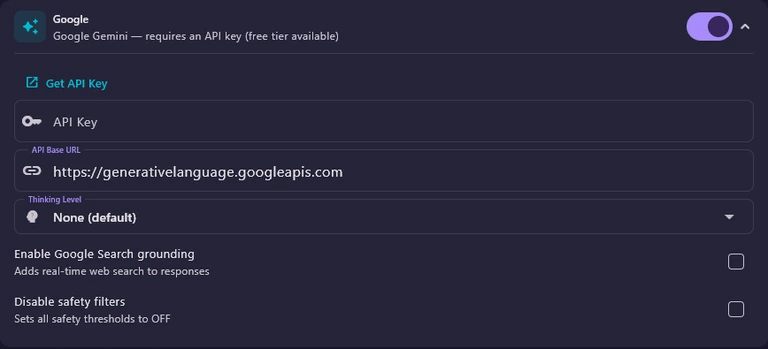
- افتح API Settings من قسم Configuration في الشريط الجانبي.
- انقر بطاقة المزوّد لتوسيعها، ثم انقر Get API Key (الحصول على مفتاح) لفتح موقع المزوّد، وسجّل الدخول وأنشئ مفتاحًا هناك. ولمفتاح Google تجد زر Get API Key أيضًا في Recommended Models.
- الصق المفتاح في حقل API Key داخل البطاقة. تبقى الأحرف مخفية، ويُحفظ المفتاح فورًا.
- أغلق النافذة. صار المزوّد جاهزًا: اختره من شريحة Provider ثم حدّد نموذجًا. وفي استوديو الصور تختفي عبارة (set key) (عيّن المفتاح) من اسمه.
تُحفظ المفاتيح دون تشفير في إعدادات التطبيق داخل Documents\ai_prompt_assistant على هذا الحاسوب، والحقل على الشاشة وحده هو الذي يخفيها. ولا يُرسَل أي مفتاح إلا إلى مزوّده، ويحذف التطبيق المفاتيح من الملاحظات وتقارير الأعطال قبل إرسالها. ولا يحذف Delete All Data المفاتيح؛ فلإزالة مفتاح امسح حقل API Key الخاص به. ولا تشارك أبدًا لقطة شاشة لحقل مفتاح مملوء.
إضافة مزوّد مخصّص
استخدم Add Custom Provider (إضافة مزوّد مخصّص) تحت البطاقة الأخيرة لربط أي خدمة تتبع القواعد نفسها التي تتبعها خدمة المحادثة في OpenAI؛ وتسمّي النافذة ذلك OpenAI-compatible (متوافق مع OpenAI)، وكثير من الخوادم المحلية والبوابات عبر الإنترنت كذلك. يظهر المزوّد الجديد في الشريط الجانبي فورًا، وفي بطاقته حقلا API Key (للخدمات التي تطلبه) وAPI Base URL، وزر سلة Delete custom provider يحذفه بعد أن يسألك.
| العنصر | ماذا يفعل |
|---|---|
| Provider Name (اسم المزوّد) | أي اسم تريده، مثل My Local Server. وهو مطلوب، ويجب ألا يطابق اسم مزوّد آخر. |
| Base URL (العنوان الأساسي) | عنوان الخدمة؛ ويبدأ الحقل بالقيمة http://localhost:8080. استخدم العنوان الذي تذكره تعليمات الخدمة نفسها. |
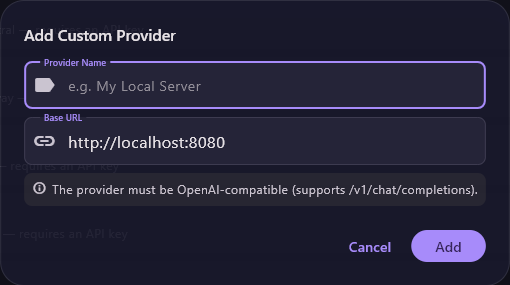
المزوّدون المحليون: Ollama وLM Studio وKoboldcpp
Ollama وLM Studio وKoboldcpp برامج مجانية تشغّل نماذج الذكاء الاصطناعي على حاسوبك. يتواصل التطبيق معها عبر عنوان محلي، فلا حاجة إلى مفتاح ويبقى نصّك على جهازك، لكن يجب أن يكون البرنامج قيد التشغيل. ولقراءة الصور يجب أن يكون النموذج الذي تحمّله نموذجًا يفهم الصور؛ وتقترح نافذة Recommended Models بعضها.
- ثبّت البرنامج. في بطاقته داخل API Settings رابط Download … إلى موقعه، مثل Download Ollama.
- شغّله واحصل على نموذج: في Ollama نفّذ أمر ollama pull؛ وفي LM Studio نزّل نموذجًا وحمّله ثم شغّل الخادم المحلي من تبويب Developer؛ وفي KoboldCpp شغّله وحمّل ملف نموذج.
- اختر المزوّد من شريحة Provider. وإذا غيّرت منفذ البرنامج فصحّح API Base URL في بطاقته (القيم الافتراضية: Ollama http://localhost:11434، وLM Studio http://localhost:1234، وKoboldcpp http://localhost:5001).
- اضغط Fetch Models (أو افتح شريحة Model) وحدّد نموذجًا. وإذا تعذّر الاتصال يعرض التطبيق Connection failed (فشل الاتصال) مع خطوات الإصلاح ورابط تنزيل.
المحسّن المحلي Local Enhancer
Local Enhancer (Wan2GP) مدمج في التطبيق: ينزّل نموذج ذكاء اصطناعي ومحرّكًا صغيرًا ثم يشغّلهما على حاسوبك. وبعد هذه التنزيلات التي تتم مرة واحدة يعمل دون إنترنت، وتبقى موجّهاتك وصورك على جهازك، ولا تحتاج إلى مفتاح ولا إلى برنامج آخر. تقرأ نماذجه الصور، وكلها ما عدا JoyCaption تقرأ الفيديو أيضًا، لذا يعمل معه Attach Video (إرفاق فيديو) في المحادثة، وGoogle هو المزوّد الوحيد الآخر الذي يتيحه. ولا يمكن استخدامه في استوديو SVG.
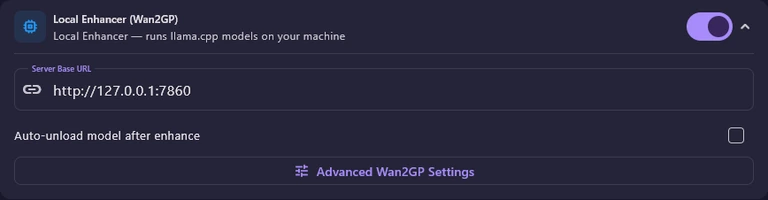
اختر Local Enhancer مزوّدًا، وحدّد نموذجًا، وأرسل رسالة. في أول مرة تفعل ذلك (في المحادثة أو التحليل الجماعي) تعرض نافذة Local Enhancer Runtime تنزيل المحرّك لمرة واحدة، وحجمه نحو 50 ميغابايت: يثبّته Download Runtime (تنزيل المحرّك)، أما Skip (تخطٍّ) فيغلق النافذة دون إرسال أي شيء، وتعود النافذة في المرة التالية التي تستخدم فيها Local Enhancer. بعد ذلك، إذا لم يكن النموذج المختار منزَّلًا بعد، تظهر نافذة Load Model (تحميل النموذج) باسمه: ينزّل Load الملفات الناقصة من Hugging Face ويشغّل النموذج، ويوقف Cancel العملية دون تنزيل أي شيء. بعدها ترى Loading Model ثم Model Ready (النموذج جاهز) أو Failed to Load Model (تعذّر التحميل).
يبلغ حجم كل نموذج عادةً بين 2 و17 غيغابايت، فخصّص وقتًا ومساحة كافية على القرص. وتُحفظ الملفات افتراضيًا في AppData\Local\ai_prompt_assistant\local_enhancer داخل مجلد المستخدم في Windows. ومتى صارت الملفات على جهازك يبدأ التحميل مباشرة، وإغلاق التطبيق يفرّغ النموذج من الذاكرة.
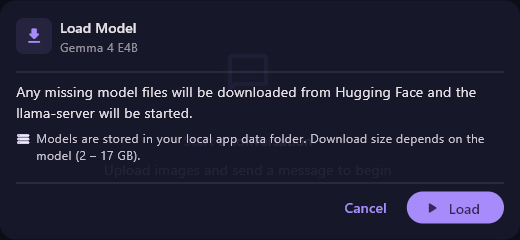
إعدادات المحسّن المحلي Local Enhancer Settings
افتح بطاقة Local Enhancer (Wan2GP) في API Settings وانقر Advanced Wan2GP Settings. يشرح الجدول أدناه كل خيار. لا يتغيّر شيء حتى تنقر Save (حفظ)، ويتجاهل Cancel تعديلاتك. ولم نعرض قسم Download storage location في الصور لأنه يُظهر مجلدات شخصية.
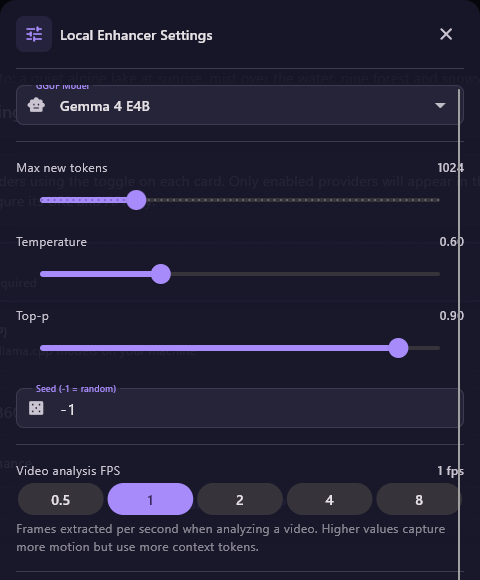
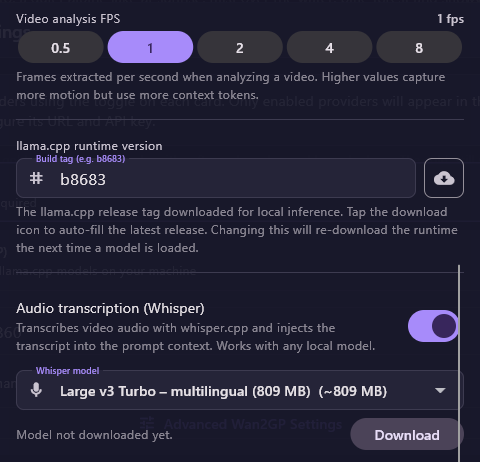
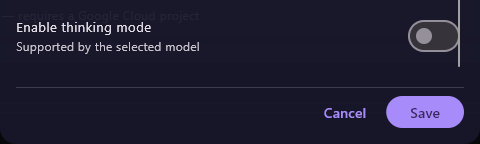
| الخيار | ماذا يفعل | الافتراضي |
|---|---|---|
| GGUF Model (ملف النموذج) | ملف النموذج الذي يُشغَّل. ومن الخيارات Gemma 4 وQwen3.5 وLlama JoyCaption Beta One (للصور فقط)، والنماذج الصغيرة 4B وE4B تحتاج إلى ذاكرة رسوميات أقل بكثير من نماذج 26B. | Gemma 4 E4B (النموذج الافتراضي) |
| Max new tokens (أقصى طول للإجابة) | أطول إجابة يُسمح للنموذج بكتابتها، من 64 إلى 4096 وحدة نصية (أجزاء كلمات). | 1024 وحدة |
| Temperature (درجة الإبداع) | مدى إبداع الإجابات أو عشوائيتها، من 0.00 إلى 2.00. القيم المنخفضة أثبت، والمرتفعة أكثر تنوّعًا. | القيمة 0.60 |
| Top-p (نطاق اختيار الكلمات) | مدى اتساع الكلمات التي يأخذها النموذج في الحسبان، من 0.00 إلى 1.00. | القيمة 0.90 |
| Seed (-1 = random) (البذرة) | الرقم الثابت يكرّر النتيجة نفسها للطلب نفسه، والقيمة -1 تعطي نتيجة مختلفة في كل مرة. | -1 (عشوائي) |
| Video analysis FPS (إطارات تحليل الفيديو) | عدد الإطارات المأخوذة في كل ثانية من الفيديو المرفق: 0.5 أو 1 أو 2 أو 4 أو 8. القيم الأعلى تلتقط حركة أكثر لكنها تستهلك جزءًا أكبر من ذاكرة النموذج. | إطار واحد في الثانية |
| llama.cpp runtime version (إصدار المحرّك) | إصدار المحرّك الذي يشغّل النموذج. يملأ زر السحابة أحدث إصدار، وأي تغيير يعيد تنزيل المحرّك عند تحميل نموذج في المرة التالية. | الإصدار b8683 |
| Audio transcription (Whisper) (تفريغ الكلام) | يحوّل الكلام في الفيديو المرفق إلى نص ويضيفه إلى طلبك. ويعمل مع أي نموذج محلي. | غير مفعَّل |
| Whisper model (نموذج Whisper) | النماذج Tiny (77 ميغابايت) وBase (142 ميغابايت) وSmall (466 ميغابايت) تفهم الإنجليزية فقط، أما Large v3 Turbo (809 ميغابايت) فمتعدّد اللغات. وتستخدم لوحة القصة الاختيار نفسه. | Large v3 Turbo – multilingual (809 MB) (متعدّد اللغات) |
| Download (تنزيل) | ينزّل نموذج Whisper المختار وما يلزم لتشغيله. يتغيّر سطر الحالة من Model not downloaded yet. (لم يُنزَّل بعد) إلى Model ready. (جاهز)، ويصبح الزر Reload. | غير منزَّل |
| Download storage location (مكان حفظ التنزيلات) | مكان حفظ النماذج والمحرّك: AppData (default) أو App installation folder (مجلد تثبيت التطبيق) أو Custom path (مسار مخصّص). وتغييره لا ينقل الملفات الموجودة، وتبقى ملفات Whisper دائمًا في مجلد AppData. | AppData (default) (مجلد بيانات التطبيق) |
| Enable thinking mode (وضع التفكير) | يتيح للنموذج أن يفكّر خطوة بخطوة قبل أن يجيب، وهذا يستغرق وقتًا أطول. ويظهر باهتًا إذا لم يدعمه النموذج المختار. | غير مفعَّل |
ينزّل Local Enhancer إصدار NVIDIA من محرّكه ويحمّل النموذج كاملًا على بطاقة الرسوميات، لذا يحتاج عمليًا إلى بطاقة رسوميات من NVIDIA. ولا يذكر التطبيق مقدار الذاكرة المطلوب: فالنماذج الصغيرة (4B وE4B) تشغل بضعة غيغابايتات، ونماذج 26B أكثر بكثير. وإن لم تكن لديك بطاقة مناسبة فاستخدم Ollama أو LM Studio أو المزوّد Free أو مزوّدًا عبر الإنترنت.
النماذج المقترحة Recommended Models
يفتح Recommended Models في شريط التنقل نافذة Recommended Vision Models (النماذج المقترحة لفهم الصور): نماذج تقرأ الصور، وتحتاج إليها لوصف الصور والتحليل الجماعي وتحليل لوحة القصة. تعرض كل بطاقة ذاكرة الرسوميات اللازمة ووصفًا قصيرًا: Llama JoyCaption Alpha One (12GB+)، وGemma 3 27B (24GB+)، وGemma 3 12B (8GB+)، وGemma 3 4B (4GB+)، وQwen2.5-VL-7B (8GB+)، وLLaVA 1.6 (8GB+).
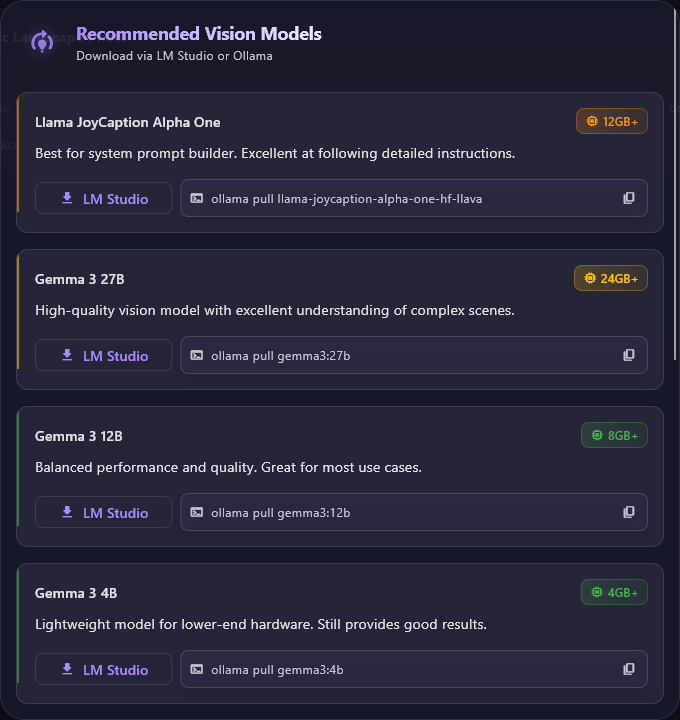
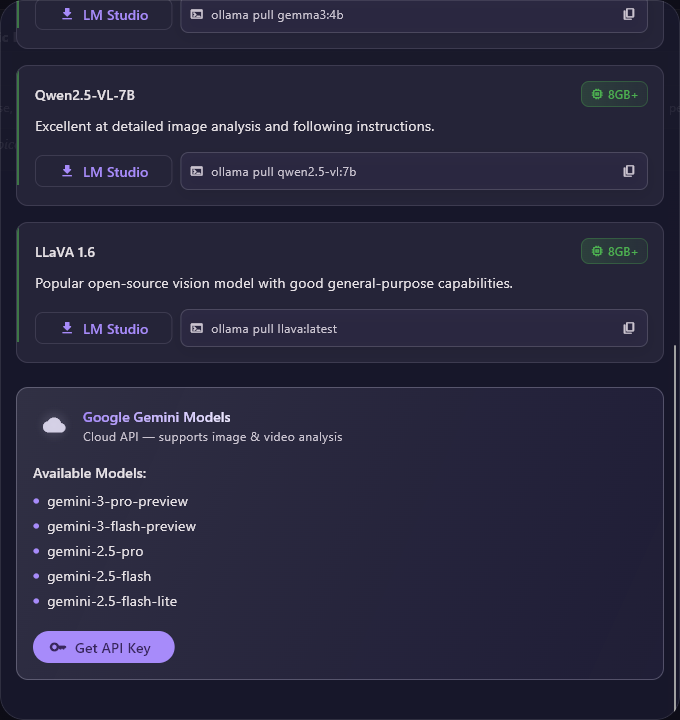
- يفتح زر LM Studio موقع LM Studio. ثبّت البرنامج، ثم ابحث عن النموذج وحمّله من داخله (راجع المزوّدين المحليين).
- يعرض مربع Ollama أمرًا جاهزًا مثل ollama pull gemma3:12b. انقر زر النسخ بجانبه (تظهر Copied to clipboard)، ثم الصقه في نافذة طرفية مثل Command Prompt أو PowerShell على حاسوب مثبّت عليه Ollama، واضغط Enter لتنزيل النموذج.
- تعمل Google Gemini Models عبر الإنترنت وتقرأ الصور والفيديو: gemini-3-pro-preview وgemini-3-flash-preview وgemini-2.5-pro وgemini-2.5-flash وgemini-2.5-flash-lite. يفتح Get API Key صفحة مفاتيح Google، ثم الصق المفتاح في بطاقة Google داخل API Settings.
أيّ الميزات تحتاج إلى مفتاح؟
دليل سريع لما يعمل مع المزوّد Free وما يحتاج إلى أكثر من ذلك. وحيث يذكر الجدول مزوّد المحادثة، فالميزة تستخدم المزوّد وأول نموذج محدَّد في الشريط الجانبي، لذا يصلح المزوّد المحلي أيضًا.
| الميزة | هل تعمل مع Free؟ | ما تحتاج إليه غير ذلك |
|---|---|---|
| المحادثة Chat | نعم، للنصوص. | أي مزوّد مع نموذج محدَّد؛ ولقراءة الصور نموذج يفهم الصور. |
| أدوات الموجّه: Improve Prompt وJSON Enhance وSurprise Me | نعم. | أي مزوّد محادثة مع نموذج محدَّد. ويحتاج Preserve Face Prompt أيضًا إلى نموذج يفهم الصور. |
| توليد الصور | نعم: نماذج Flux في استوديو الصور، من نص إلى صورة فقط. | مفتاح لـ Google أو Vertex AI أو OpenAI أو Together أو OpenRouter أو Mistral أو NVIDIA، أو OmniRoute قيد التشغيل. |
| توليد الفيديو | لا. | مفتاح لـ Google Veo أو Vertex AI أو OpenAI Sora أو Together أو OpenRouter، أو OmniRoute قيد التشغيل. راجع استوديو الفيديو. |
| استوديو SVG | جزئيًا: تُكتب الشيفرة، لكن المعاينة قد لا تظهر. | نموذج محادثة أقوى من أي مزوّد ما عدا Local Enhancer. |
| قراءة الصور والفيديو (وصف الصورة، والتحليل الجماعي، وتحليل لوحة القصة) | ليس بشكل موثوق: لم يستطع المسار الافتراضي ذلك في تجاربنا. | نموذج يفهم الصور، مثل Google أو Local Enhancer أو Ollama أو LM Studio مع نموذج مقترح. أما الفيديو المرفق فمع Google أو Local Enhancer فقط. |
| البحث الذكي متعدّد اللغات | نعم، فهي مهمة نصية. | أي مزوّد محادثة يعمل؛ وإن فشل يبحث التطبيق بكلماتك كما كتبتها. |
| Prompt Director (مخرج الموجّهات) | نعم. | لا شيء: يبني الموجّه على حاسوبك دون ذكاء اصطناعي. |
| PromptFill (ملء القوالب) | نعم. | لا شيء للقوالب وبنوك الكلمات؛ أما أدوات الذكاء الاصطناعي فتستخدم مزوّد المحادثة. |
| مكتبات الموجّهات | نعم. | اتصال بالإنترنت فقط لتنزيلها وتحديثها. راجع Prompts. |
موجّهات النظام
موجّه النظام مجموعة تعليمات ثابتة تُرسَل مع كل طلب، وتخبر النموذج بنوع الإجابة المطلوبة، مثلًا: حوّل هذه الصورة إلى موجّه فيديو لنموذج فيديو معيّن. ويأتي التطبيق بـ 198 موجّه نظام مدمجًا في 25 فئة، وكثير منها مكتوب لنموذج صور أو فيديو بعينه. يمكنك أن تختار واحدًا بنفسك، أو تدع Auto System Prompt يختار، أو تبني موجّهك الخاص في أداة بناء الموجّهات.
تعرض الشريحة الثالثة أعلى الشريط الجانبي موجّه النظام الحالي، أو Auto. انقرها لتظهر قائمة System Prompt: موجّهات مجمّعة حسب الفئة، وفي أعلاها مربع Search prompts… (البحث في الموجّهات). انقر اسمًا لاستخدامه، أو Cancel للإغلاق. والقائمة نفسها موجودة تحت System Prompt في قسم Configuration، وفيها شارات ملوّنة تبيّن مدخلات كل موجّه ومخرجاته: البرتقالي لمدخل الصورة، والأزرق للفيديو، والبنفسجي للصوت، والرمادي للنص.
يتذكّر التطبيق اختيارك. وما دام Auto System Prompt مفعَّلًا تكون القائمة في الشريط الجانبي رمادية معطّلة، فأطفئ Auto أولًا لتختار بنفسك. وبعض الموجّهات تأتي مع أمثلة جاهزة تظهر شرائحَ في المحادثة. ولقراءة الموجّه قبل استخدامه افتح متصفح موجّهات النظام.
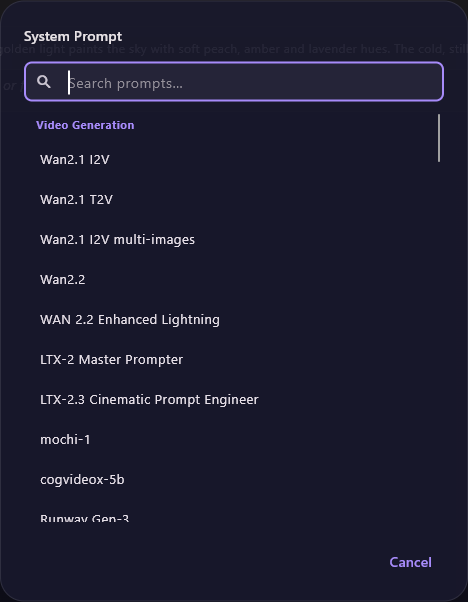
موجّه النظام التلقائي Auto System Prompt
يكون مفتاح Auto System Prompt (Picks prompt by output type: يختار الموجّه حسب نوع الناتج) مفعَّلًا بعد التثبيت. عندها يختار التطبيق موجّهًا مدمجًا بناءً على ما ترفقه وعلى مفتاح Image / Video: مع النص وحده يكتب موجّهًا من نص إلى صورة أو من نص إلى فيديو، ومع صورة مرفقة موجّهًا من صورة إلى صورة أو من صورة إلى فيديو، ومع فيديو مرفق موجّهًا من فيديو إلى صورة أو من فيديو إلى فيديو. وتعرض شريحة موجّه النظام Auto، وتصبح قائمة الموجّهات رمادية، وتختفي شرائح الأمثلة.
يظهر مفتاح Image / Video فقط ما دام Auto مفعَّلًا، ويحدّد ما تريد صنعه، ويتبعه Co-Creator أيضًا. ويبقى المتصفح متاحًا، لكنه ينبّهك إلى أن Auto سيتجاوز اختيارك عند الإرسال. ولاستخدام موجّه تختاره بنفسك أطفئ Auto.
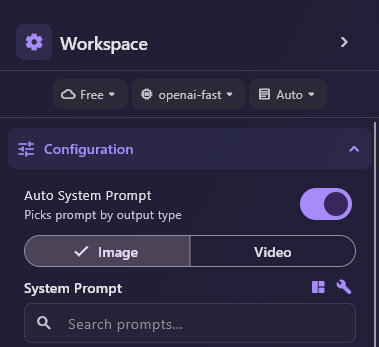
متصفح موجّهات النظام System Prompt Browser
يعرض المتصفح كل موجّهات النظام بنصوصها الكاملة وتفاصيلها. افتحه بزر Browse all prompts أو بأيقونة الفسيفساء بجوار System Prompt في قسم Configuration. يعدّ رأس النافذة الموجّهات والفئات، ويبيّن العدّاد أعلى اليمين كم منها يطابق بحثك ومرشّحاتك، مثل 198 of 198. ويعمل دون إنترنت.
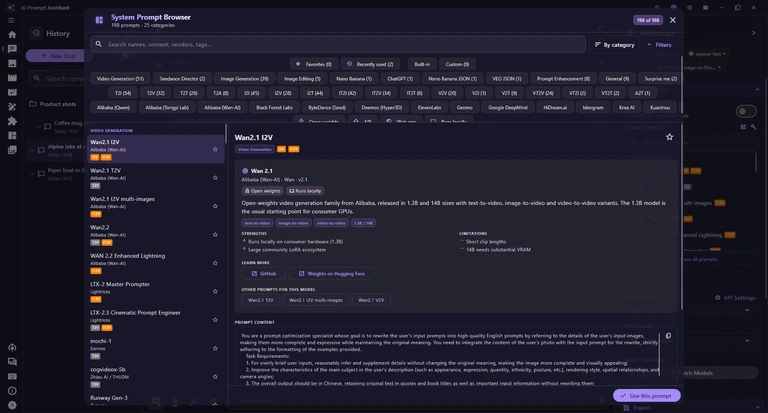


| العنصر | ماذا يفعل |
|---|---|
| Search names, content, vendors, tags… (البحث) | يجد الموجّهات بالاسم أو النص أو الجهة المطوّرة أو الوسم أثناء الكتابة. |
| Sort (الترتيب) | By category (حسب الفئة) أو Name (A–Z) (حسب الاسم) أو Recently used (الأحدث استخدامًا) أو Best match (الأقرب إلى بحثك أولًا). |
| Filters (المرشّحات) | يُظهر صفوف شرائح تصفية للفئات وأنواع المدخلات والمخرجات والجهة المطوّرة وطريقة الوصول. ويصبح اسم الزر Filters (n) عند تفعيل بعضها، ويعيد Clear filters ضبطها. |
| Favorites (المفضّلة) | الموجّهات التي ميّزتها بنجمة فقط، والرقم يبيّن عددها. |
| Recently used (المستخدمة مؤخرًا) | آخر 30 موجّهًا استخدمتها. |
| Built-in (المدمجة) | الموجّهات التي جاءت مع التطبيق فقط. |
| Custom (المخصّصة) | الموجّهات التي حفظتها في أداة بناء الموجّهات فقط. |
القائمة على اليسار مجمّعة حسب الفئة. يعرض كل صف اسم الموجّه، والجهة التي تقف وراء النموذج الذي يستهدفه، وشارات ملوّنة للمدخلات والمخرجات مثل I2V أو T2V، ونجمة. انقر صفًا لترى تفاصيله على اليمين.
مرشّحان يصفان النموذج الذي كُتب له الموجّه. Vendor (الجهة المطوّرة) هي الشركة أو المجتمع الذي يقف وراء ذلك النموذج، مثل Alibaba (Wan-AI) أو Lightricks. وتبيّن طريقة الوصول كيف يُستخدم النموذج: Open weights (يمكن تنزيل النموذج)، أو API (خدمة عبر الإنترنت بمفتاح)، أو Web app (موقع ويب)، أو Runs locally (يعمل على حاسوبك). ولا يُظهر هذان المرشّحان إلا الموجّهات التي تحمل معلومات عن النموذج.
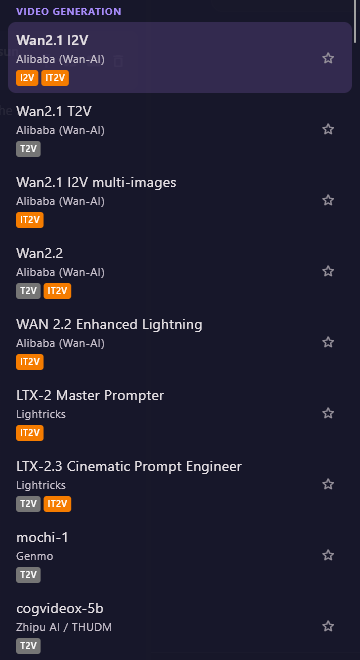
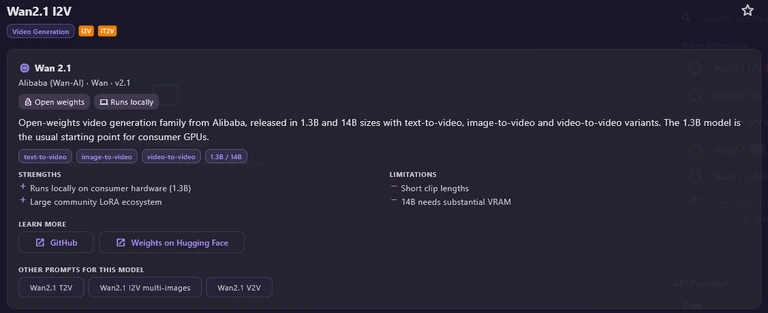
للموجّهات المكتوبة لنموذج بعينه تظهر بطاقة نموذج تبيّن الجهة المطوّرة والإصدار وطريقة الوصول، ووصفًا قصيرًا، وStrengths (نقاط القوة) وLimitations (القيود)، وروابط Learn more تُفتح في متصفح الويب، وOther prompts for this model (موجّهات أخرى لهذا النموذج). وتحتها يعرض Prompt content نص التعليمات كاملًا، ويعرض Example inputs أمثلة للطلبات.
| العنصر | ماذا يفعل |
|---|---|
| Add favorite (إضافة إلى المفضّلة) | النجمة أعلى يمين التفاصيل. انقرها مجددًا (Remove favorite) لإزالتها، وتظهر الموجّهات المميّزة بنجمة تحت Favorites. |
| Copy prompt (نسخ الموجّه) | ينسخ نص الموجّه كاملًا (تظهر Prompt copied)، مثلًا لاستخدامه في برنامج آخر. |
| Use this prompt (استخدام هذا الموجّه) | يجعله موجّه النظام النشط ويغلق المتصفح. وللموجّهات المخصّصة أيضًا زر Delete this custom prompt (حذف هذا الموجّه المخصّص) الذي يسأل Delete prompt? أولًا. |
أداة بناء موجّهات النظام System Prompt Builder
افتحها بأيقونة مفتاح الربط (Open Prompt Builder) بجوار System Prompt في قسم Configuration. تكتب الأداة موجّه نظام لوصف الصور بحسب الخيارات التي تحدّدها، كليًا على حاسوبك ودون ذكاء اصطناعي. استخدم الناتج مع نموذج يفهم الصور لتحويل الصور إلى أوصاف أو موجّهات بالأسلوب الذي تريده. الخيارات على اليسار، وعلى اليمين موجّهاتك المحفوظة ونص الموجّه ومربع الحفظ.
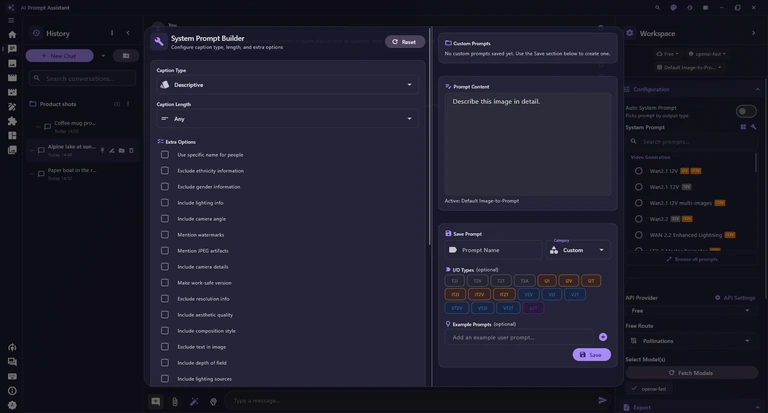
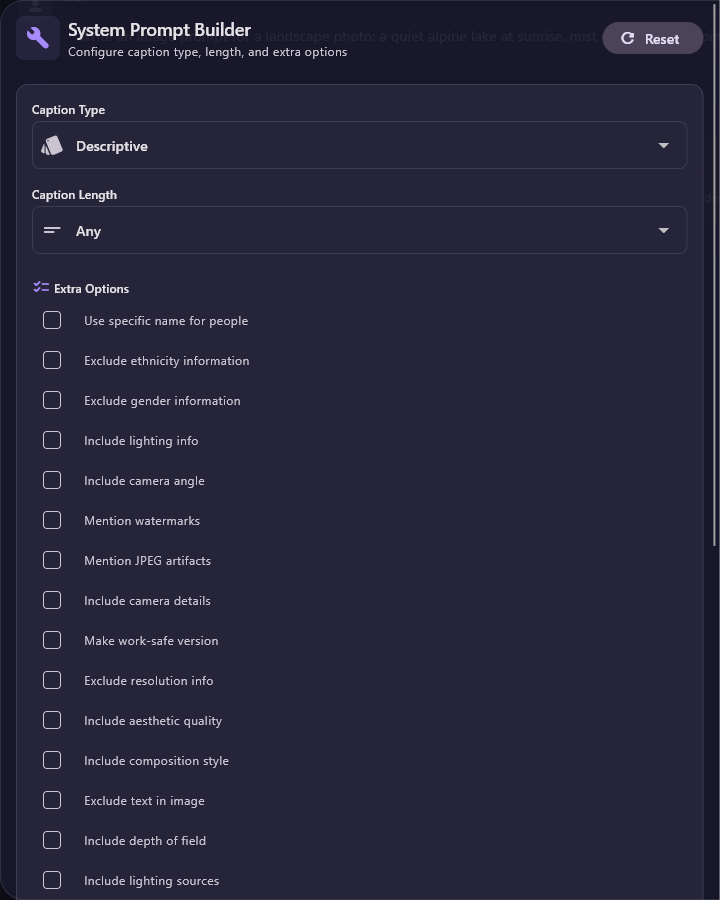
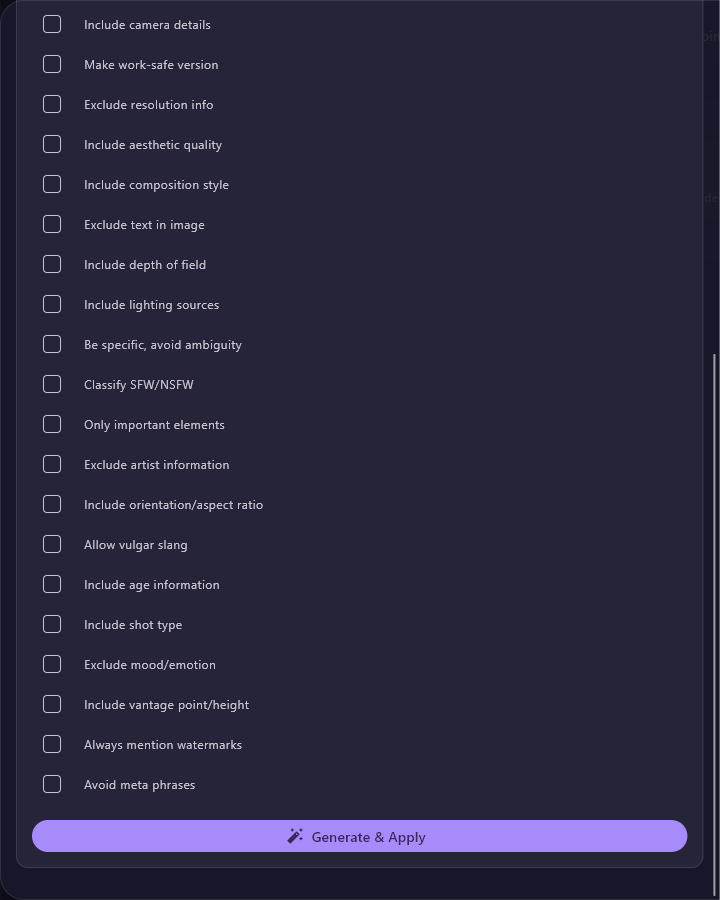
| العنصر | ماذا يفعل |
|---|---|
| Reset (إعادة الضبط) | يعيد الخيارات إلى Descriptive وطول Any دون خيارات إضافية. |
| Caption Type (نوع الوصف) | أسلوب الوصف، مثل Descriptive (وصفي) وDescriptive (Casual) (وصفي غير رسمي) وStraightforward (مباشر) وStable Diffusion Prompt وMidJourney وArt Critic (ناقد فني) وProduct Listing (عرض منتج) وSocial Media Post (منشور تواصل اجتماعي)، أو أحد أساليب قوائم الوسوم. |
| Caption Length (طول الوصف) | Any (أي طول)، أو من Very Short (قصير جدًا) إلى Very Long (طويل جدًا)، أو عدد كلمات من 20 إلى 260 كلمة. |
| Extra Options (خيارات إضافية) | نحو 27 مربع اختيار تضيف تعليمات، مثل Include lighting info (ذكر الإضاءة) وInclude camera angle (ذكر زاوية الكاميرا) وExclude text in image (استبعاد النص الموجود في الصورة) وMake work-safe version (نسخة لائقة لبيئة العمل). ويضيف Use specific name for people مربع Name for people in image (اسم الأشخاص في الصورة). |
| Generate & Apply (إنشاء وتطبيق) | يكتب الموجّه في Prompt Content ويجعله موجّه النظام النشط مؤقتًا (تظهر Prompt generated and applied!). ولا يُحفظ إلا إذا استخدمت Save. |
| Custom Prompts (الموجّهات المخصّصة) | يحمّل Select Custom Prompt أحد موجّهاتك المحفوظة لتعديله، ويفرّغ — New Custom Prompt — المحرّر. وقبل أن تحفظ أي موجّه تظهر عبارة No custom prompts saved yet. (لا موجّهات محفوظة بعد). |
| Prompt Content (نص الموجّه) | نص موجّه النظام النشط، ويمكنك تعديله بحرية. ويبيّن السطر تحته Active: متبوعًا باسم الموجّه. |
يحفظ مربع Save Prompt (حفظ الموجّه) النص الموجود في Prompt Content موجّهًا مخصّصًا لك، فيظهر في قائمة الشريط الجانبي وتحت Custom في المتصفح. وتُحفظ الموجّهات المخصّصة في Documents\ai_prompt_assistant\data على هذا الحاسوب.
| العنصر | ماذا يفعل |
|---|---|
| Prompt Name (اسم الموجّه) | الاسم الذي يظهر في القوائم. والحفظ باسم أحد موجّهاتك المخصّصة يستبدله. |
| Category (الفئة) | المجموعة التي يُدرج تحتها: أي فئة موجودة، أو Custom. |
| I/O Types (أنواع المدخلات والمخرجات) | رموز اختيارية لما يدخل وما يخرج: T = نص، وI = صورة، وV = فيديو، وA = صوت؛ والحروف قبل الرقم 2 هي المدخل وبعده المخرج. فمثلًا IT2V تعني صورة ونصًا في المدخل وفيديو في المخرج. وتعتمد عليها الشارات والمرشّحات. |
| Example Prompts (أمثلة الطلبات) | أمثلة اختيارية للطلبات؛ اكتب مثالًا وانقر + لإضافته. وتصبح هذه الأمثلة شرائح الأمثلة في المحادثة. |
| Save (حفظ) | يحفظ الموجّه (تظهر Prompt saved!). |
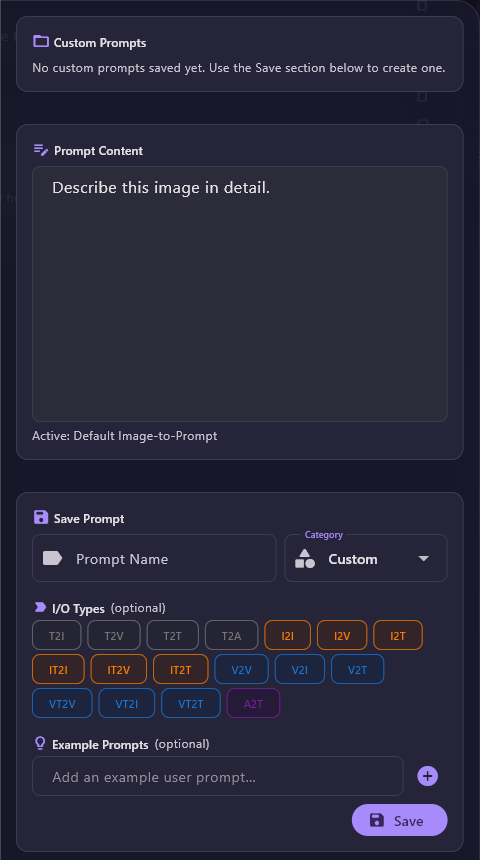
لتعديل موجّه مخصّص لاحقًا اختره تحت Custom Prompts وعدّله ثم احفظه بالاسم نفسه. ولحذفه افتح متصفح موجّهات النظام وانقر Custom ثم حدّد الموجّه واستخدم Delete this custom prompt. ولا يحذف Delete All Data الموجّهات المخصّصة.
المظهر
إعدادان يغيّران مظهر التطبيق: الوضع (فاتح أو داكن أو تابع لـ Windows) ولوحة الألوان. ويسري كلاهما فورًا.
فاتح أو داكن أو تابع للنظام
يعرض آخر عنصر في شريط التنقل الوضع الحالي، وكل نقرة تنقلك إلى التالي: Theme: System يتبع إعداد الوضع الفاتح أو الداكن في Windows، ثم Theme: Light (فاتح)، ثم Theme: Dark (داكن)، ثم يعود إلى System.

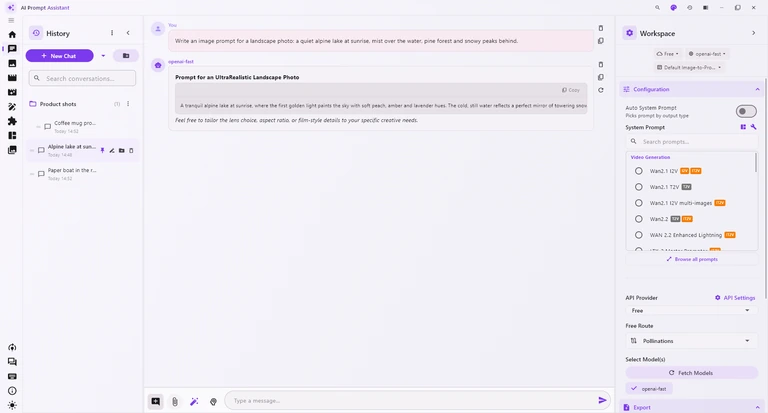
لوحات الألوان
انقر زر لوحة الألوان في شريط العنوان (Choose theme) واختر واحدة من عشر لوحات. لكل لوحة نسخة فاتحة وأخرى داكنة، وتتبع الوضع المختار أعلاه.
- تغيّر Stitch Purple (الافتراضية) وOcean Blue وForest Green وSunset Orange وRose Pink وSlate Gray وCorporate Blue لون التمييز ودرجة لون الخلفيات.
- تستخدم High Contrast (تباين عالٍ) الأبيض الخالص مع نص أسود في الوضع الفاتح، والأسود الخالص مع نص أبيض في الوضع الداكن، مع لون تمييز أزرق قوي. وهي لوحة خاصة بالتطبيق، وليست وضع التباين العالي في Windows.
- تكون AMOLED Black سوداء خالصة في الوضع الداكن فقط، أما في الوضع الفاتح فتشبه Stitch Purple.
- تستخدم Windows 11 أسطحًا رمادية على طراز Windows ولونًا أزرق ثابتًا من ألوان Windows. ولا تأخذ لون التمييز الشخصي الذي اخترته في Windows.
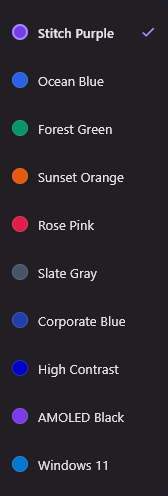

يتذكّر التطبيق الاختيارين ويستخدمهما في المرة التالية التي تشغّله فيها.
اختصارات لوحة المفاتيح
افتح القائمة داخل التطبيق من Keyboard Shortcuts في أسفل شريط التنقل، أو بـ Ctrl/ أو F1. وتُتجاهل الاختصارات ما دامت نافذة مفتوحة. ويوقف Esc العمل الجاري في Chat وBulk Analysis وImage Studio وVideo Studio وSVG Studio وStoryboard، وحين لا يجري شيء يؤدي وظيفته المعتادة.
| المفاتيح | ماذا يفعل |
|---|---|
| في أي مكان من التطبيق | |
| CtrlK | Search everything (البحث الشامل، لوحة الأوامر) |
| Ctrl1 … Ctrl9 | التنقل بين التبويبات من Home إلى Bulk Analysis (تعمل أرقام اللوحة الرقمية أيضًا) |
| CtrlN | محادثة أو جلسة جديدة (Chat وImage Studio وVideo Studio) |
| CtrlH | إظهار لوحة السجل أو إخفاؤها |
| CtrlB | طيّ الشريط الجانبي Workspace أو توسيعه |
| Ctrl/ أو F1 | فتح نافذة Keyboard Shortcuts |
| Esc | إيقاف الإنشاء (Chat وBulk Analysis وImage وVideo وSVG وStoryboard) |
| مربع رسائل المحادثة وموجّهات الاستوديوهات | |
| CtrlEnter | إرسال الرسالة |
| ShiftEnter | سطر جديد |
| Enter | سطر جديد، أو الإرسال حين يكون Send message with Enter مفعّلًا |
| Enter | الإنشاء، في مربعات الموجّهات في Image Studio وVideo Studio وSVG Studio |
| البحث الشامل والسجل | |
| ↑ ↓ Enter Esc | التنقل في لوحة الأوامر وفتح العنصر وإغلاقها |
| Ctrl+نقر / Shift+نقر | تحديد عدة عناصر في السجل، أو نطاق منها (عرض Recent) |
| الخط الزمني في Storyboard | |
| Space | تشغيل أو إيقاف مؤقت |
| K | إيقاف مؤقت |
| L | تشغيل للأمام، واضغط مجددًا للسرعة 2x ثم 4x |
| J | التشغيل إلى الخلف |
| ← → | الانتقال إطارًا واحدًا (ويحرّك نقطة القطع المحددة) |
| Shift← Shift→ | الانتقال عشرة إطارات |
| Page Up Page Down أو ↑ ↓ | نقطة القطع السابقة أو التالية |
| Home End | بداية الفيديو أو نهايته |
| S | التقسيم عند رأس التشغيل |
| M | دمج اللقطة المحددة مع التالية |
| Delete أو Backspace | إزالة نقطة القطع المحددة |
| CtrlZ CtrlY | تراجع أو إعادة |
| P | تكرار نقطة القطع المحددة في المعاينة |
| Ctrl + عجلة الفأرة | تكبير الخط الزمني أو تصغيره |
| ? | عرض قائمة اختصارات الخط الزمني |
| Enter ShiftEnter Esc | التأكيد أو سطر جديد أو الإلغاء أثناء تحرير نص على صفحة لوحة القصة |
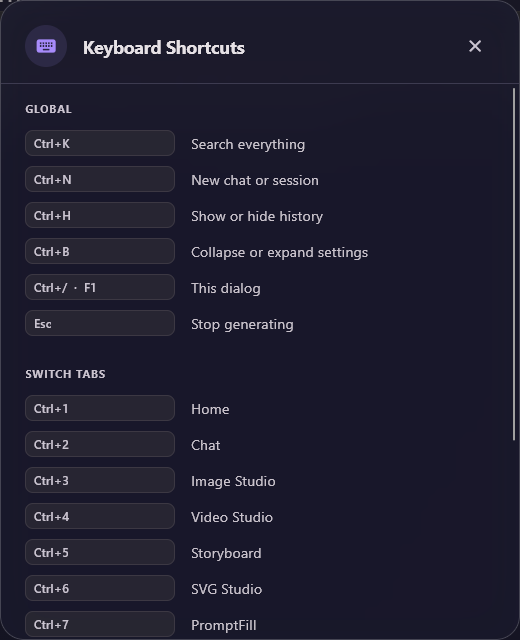
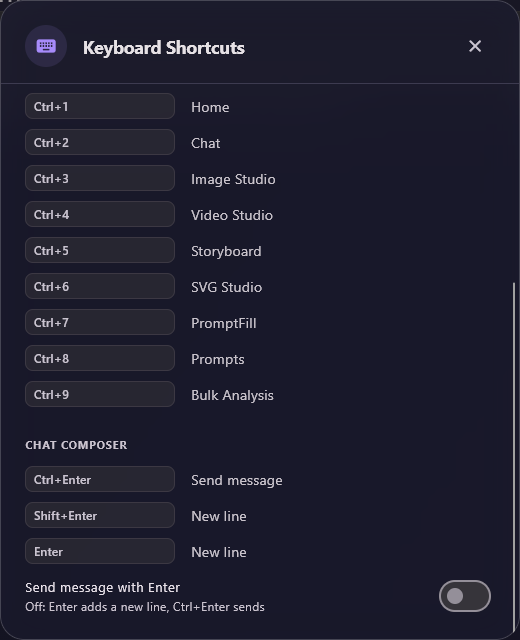
يوجد مفتاح Send message with Enter (الإرسال بمفتاح Enter) في نافذة Keyboard Shortcuts وحدها. حين يكون متوقفًا (الافتراضي) يضيف Enter سطرًا جديدًا ويُرسل CtrlEnter. وحين تفعّله يُرسل Enter؛ ويضيف ShiftEnter دائمًا سطرًا جديدًا، ويُرسل CtrlEnter دائمًا. ويتذكّر التطبيق اختيارك.
بياناتك وخصوصيتك
يحفظ AI Prompt Assistant عملك على حاسوبك أنت. يبيّن هذا الفصل أين يذهب كل نوع من الملفات، وكيف تصدّر محادثة، وما الذي يحذفه زرّا الحذف فعلًا، ومتى يتصل التطبيق بالإنترنت بالضبط.
أين تُحفظ ملفاتك
لا يوجد حساب ولا مزامنة سحابية: كل شيء يبقى على هذا الحاسوب، في أربعة أماكن.
- مجلد المستندات: يضم المجلد Documents\ai_prompt_assistant إعداداتك (ومنها مفاتيح API)، والمحادثات وسجل الاستوديوهات، وموجّهات النظام المخصّصة، والمفضّلة، ومكتبات الموجّهات المنزّلة، ومشاريع لوحة القصة، وقوالب PromptFill وبنوك الكلمات، وبلاغات المشكلات. ويحتفظ أيضًا بنسخ من الصور والفيديوهات التي ترفقها في المحادثة.
- مجلد الملفات المؤقتة في Windows: تبقى الصور والفيديوهات التي تصنعها في Image Studio وVideo Studio هناك إلى أن تضغط Save (حفظ). وقد تُفرغ أدوات التنظيف في Windows هذا المجلد، فاحفظ كل ما تريد الاحتفاظ به.
- مجلد المستخدم في Windows: تذهب المحرّكات والنماذج المنزّلة إلى مجلدين للتطبيق داخل مجلد AppData المخفي. محرّك Local Enhancer ونماذجه وWhisper لتحويل الكلام إلى نص تذهب إلى AppData\Local\ai_prompt_assistant، أما FFmpeg ونموذج اكتشاف المشاهد فيذهبان إلى AppData\Roaming\com.example\ai_prompt_assistant. ويمكنك اختيار مكان آخر لملفات Local Enhancer من Download storage location (مكان حفظ التنزيلات).
- حيث تختار أنت: الملفات التي تحفظها بـ Save أو تصدّرها (الصور والفيديوهات وملفات SVG وأوراق لوحة القصة وقوائم نقاط القطع) تذهب إلى المجلد الذي تختاره في نافذة الحفظ في Windows.
تصدير المحادثة
لا يظهر قسم Export (تصدير) في الشريط الجانبي إلا عندما تحتوي المحادثة الحالية على رسائل. وفيه زرّ لكل صيغة:
| العنصر | ماذا يفعل |
|---|---|
| .txt (نص مقروء) | نص سهل القراءة: كل رسالة في سطر يبدأ بـ USER: (المستخدم) أو ASSISTANT: (المساعد)، مع اسم النموذج الذي أجاب. |
| .json (بيانات منظّمة) | المحادثة كاملة بصيغة منظّمة تقرؤها أدوات أخرى، ومعها تفاصيل مثل مكان حفظ الصور المرفقة. |
لا يحفظ أيّ من الزرّين ملفًا بنفسه، بل يُرسَل النص إلى نافذة المشاركة في Windows: شاركه مع تطبيق مثل Notepad أو OneNote أو Mail لتحتفظ به. وفي الإصدارات الأقدم من Windows تُفتح مسودة بريد إلكتروني بدلًا من ذلك.
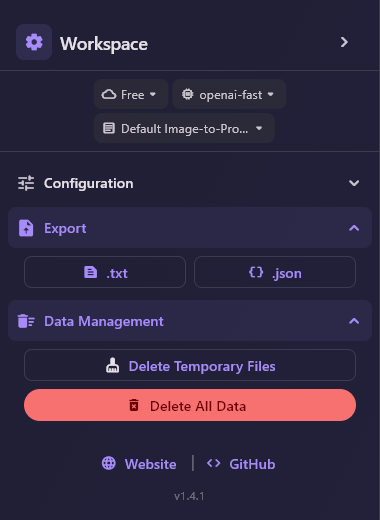
حذف البيانات
في أسفل الشريط الجانبي قسم Data Management (إدارة البيانات) وفيه زرّان. كلاهما يسألك قبل أن يفعل شيئًا، ولا يمكن التراجع عن أيّ منهما.
| الزر | ما يحذفه | ما يُبقي عليه |
|---|---|---|
| Delete Temporary Files (حذف الملفات المؤقتة) | نسخ الصور والفيديوهات التي أرفقتها في المحادثة. وبعدها لا تستطيع المحادثات القديمة عرض تلك المرفقات. | كل المحادثات بنصوصها كاملة، وكل ما سوى ذلك في التطبيق. |
| Delete All Data (حذف كل البيانات) | كل المحادثات، وكل جلسات Image Studio وVideo Studio، ومجلدات السجل الخاصة بها، والملفات المرفوعة المؤقتة. | الإعدادات ومفاتيح API، وموجّهات النظام المخصّصة، والمفضّلة، ومكتبات الموجّهات، وقوالب PromptFill، ومشاريع لوحة القصة، وبلاغات المشكلات، والنماذج المنزّلة، والصور المولَّدة التي ما زالت في مجلد الملفات المؤقتة. |
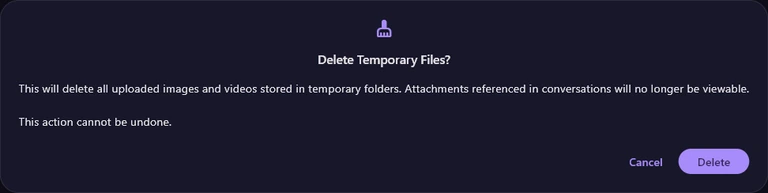
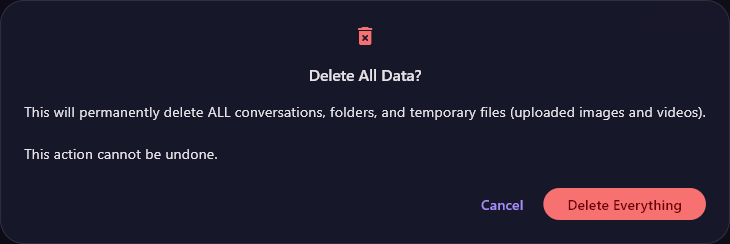
يُبقي Delete All Data على مفاتيح API. لإزالة كل شيء، أزل تثبيت التطبيق ثم احذف المجلد Documents\ai_prompt_assistant بنفسك. وتبقى المحرّكات والنماذج المنزّلة في مجلدَي AppData المذكورين في أين تُحفظ ملفاتك إلى أن تحذفهما أيضًا.
ما الذي يتصل بالإنترنت
يعمل التطبيق على حاسوبك، لكن بعض الميزات تحتاج إلى الإنترنت:
- مزوّد الذكاء الاصطناعي: ما تكتبه وترفقه يُرسَل إلى المزوّد الذي اخترته وحده: مزوّد الشريط الجانبي، أو المزوّد المختار في قائمة Provider الخاصة باستوديو الصور أو استوديو الفيديو. ومع Free يذهب إلى خدمات مجانية تابعة لجهات أخرى على الإنترنت، ومع مزوّد محلي يبقى على حاسوبك.
- المكتبات والتنزيلات: تُنزَّل مكتبات Prompts من GitHub وyoumind.com، وتُحمَّل صور الأمثلة في Home وفي المكتبات من الويب. أما التنزيلات التي تحدث مرة واحدة (FFmpeg، ومحرّك Local Enhancer ونماذجه، وWhisper، ونموذج اكتشاف المشاهد) فتأتي من GitHub وHugging Face.
- التحقق من التحديثات: مرة واحدة عند كل تشغيل يقرأ التطبيق ملفًا صغيرًا على الإنترنت فيه رقم أحدث إصدار. ولا يُرسَل عنك شيء سوى ما يحمله أي طلب ويب عادي. انظر التحديثات.
- الملاحظات: لا تُرسَل رسالة أو بلاغ مشكلة إلا عندما تضغط Send (إرسال) في Send feedback.
- الروابط: تفتح App Page وMore Free Apps، ورابطا Website وGitHub في الشريط الجانبي، متصفحَ الويب لديك.
المزوّدون المحليون بعد إعدادهم (Local Enhancer وOllama وLM Studio وKoboldCpp)، والسجل والبحث فيه، وPrompt Director، وPromptFill دون أدوات الذكاء الاصطناعي فيه، ومتصفح موجّهات النظام وأداة بناء الموجّهات، ومكتبات الموجّهات التي نزّلتها من قبل.
الملاحظات وبلاغات المشكلات
أبلغ المطوّر عن خلل، أو اقترح فكرة، أو قيّم التطبيق دون أن تغادره. انقر Send Feedback (إرسال ملاحظة) في أسفل شريط التنقل. تذهب رسالتك إلى موقع PixeoAi عبر الإنترنت، لا بالبريد الإلكتروني.
- تحت What is this about? (بمَ يتعلق الأمر؟) اختر General message (رسالة عامة) أو Feedback or suggestion (ملاحظة أو اقتراح) أو Rate the app (قيّم التطبيق) أو Report a bug (بلّغ عن خلل) أو Crash report (بلاغ عطل).
- مع Rate the app انقر نجمة تحت Your rating (تقييمك).
- اكتب Subject (الموضوع، أي ملخصًا قصيرًا) ثم Details (التفاصيل). ويبيّن العدّاد أسفل كل مربع عدد الأحرف المتبقية.
- إن أردت ردًّا فاملأ Your name (optional) (اسمك، اختياري) وReply email (optional) (بريد الرد، اختياري). وإن كانت الرسالة عن مشكلة ففعّل أيضًا Include technical diagnostics.
- اضغط Send (إرسال). تؤكد رسالة Thank you الإرسال وتعرض Reference (رقمًا مرجعيًا)؛ اذكره إن تواصلت بشأن المسألة نفسها.
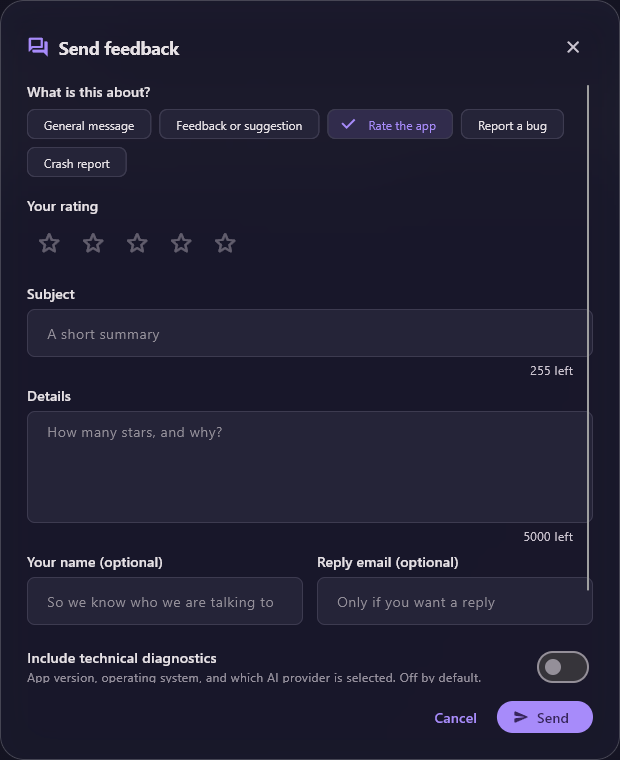
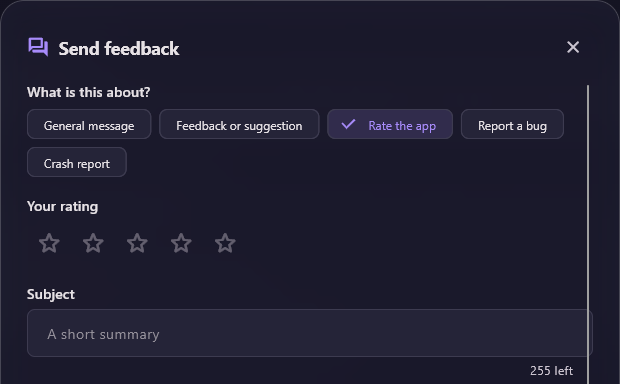
اختر Report a bug لشيء لا يعمل، وCrash report لمشكلة سجّلها التطبيق، ويُختار لك تلقائيًا حين تأتي من بلاغ عطل. وأيًّا كان النوع، تتضمن كل رسالة إصدار التطبيق وإصدار Windows وإعداد اللغة لديك ومعرّف تثبيت عشوائيًا.
المعلومات التقنية
يكون Include technical diagnostics (تضمين المعلومات التقنية) مطفأً افتراضيًا، ويتذكّر التطبيق اختيارك. فعّله لتضيف تفاصيل تساعد على تتبّع المشكلة: إصدار التطبيق ورقم البناء، وإصدار Windows ونوع المعالج، وإعداد اللغة، والسمة، ووجود FFmpeg من عدمه، وإصدار بيئة التشغيل، واسم مزوّد الذكاء الاصطناعي النشط، وعدد المزوّدين الذين لهم مفتاح (عددًا فقط)، وإصدار محرّك Local Enhancer، واسم نموذج Whisper.
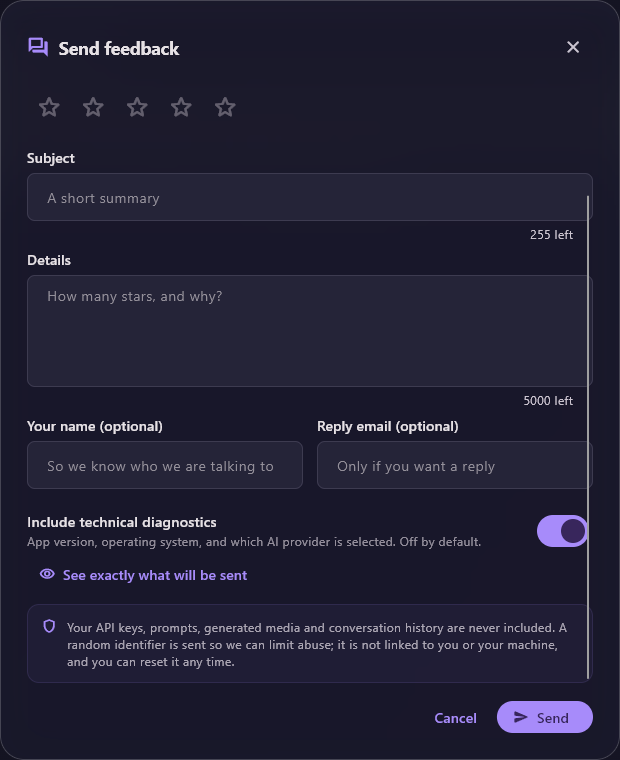
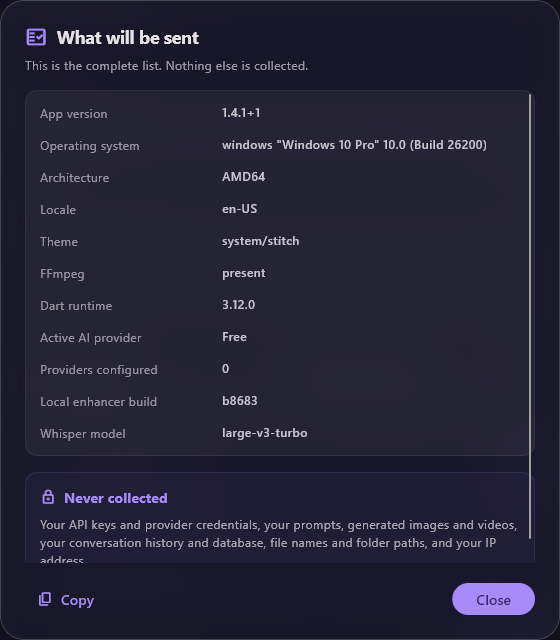
انقر See exactly what will be sent (اعرض بالضبط ما سيُرسَل) لتراجع القائمة كاملة قبل الإرسال؛ ينسخها Copy ويعيدك Close إلى النموذج. ويذكر مربع Never collected (لا يُجمع أبدًا) ما لا يُضمَّن أبدًا: مفاتيح API، والموجّهات، والصور والفيديوهات المولَّدة، وسجل محادثاتك، وأسماء الملفات ومسارات المجلدات. وتقول ملاحظة النموذج إن المعرّف العشوائي يمكن إعادة تعيينه، لكن لا يوجد زر لذلك في هذا الإصدار.
بلاغات الأعطال
إذا سجّل التطبيق مشكلة في جلسة سابقة، تظهر نافذة Something went wrong (حدث خطأ ما) بعد التشغيل التالي بقليل. وتعرض اسم الخطأ ووصفًا قصيرًا ورقمًا مرجعيًا. ولا يُرسَل شيء ما لم تختر إرساله.
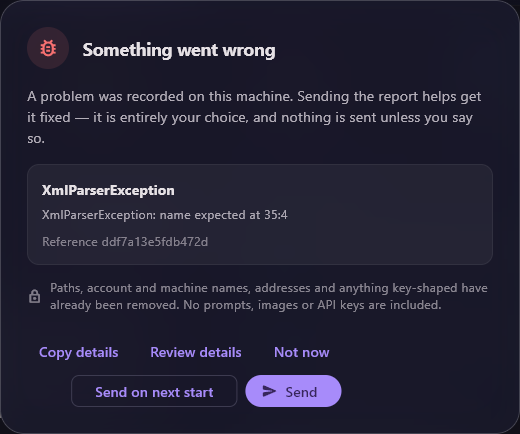
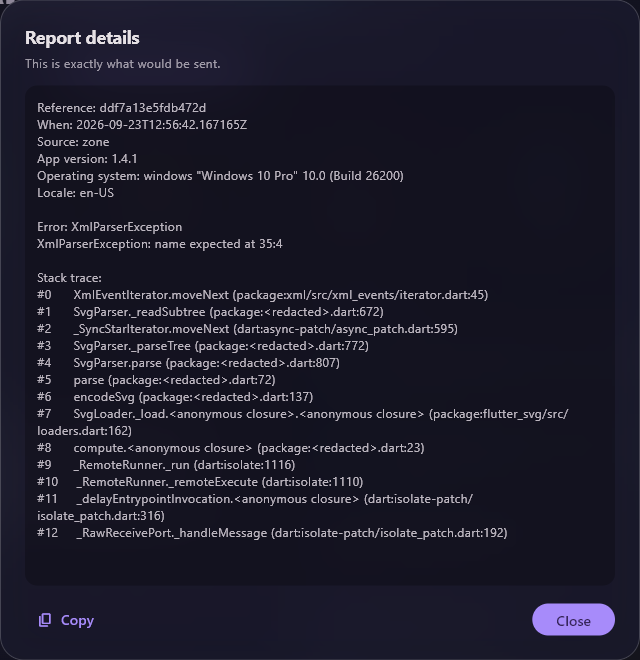
| العنصر | ماذا يفعل |
|---|---|
| Copy details (نسخ التفاصيل) | ينسخ نص البلاغ إلى الحافظة، ثم يعيد السؤال. |
| Review details (مراجعة التفاصيل) | يفتح Report details (تفاصيل البلاغ)، أي ما سيُرسَل بالضبط، مع Copy وClose؛ ثم يعيد السؤال. |
| Not now (ليس الآن) | يضع البلاغ جانبًا فلا يُعرض عليك مجددًا، ولا تُعرض المشكلة نفسها مرة أخرى طوال 7 أيام. |
| Send on next start (أرسل في التشغيل التالي) | يعلّم البلاغ لإرساله لاحقًا. لكنه في الإصدار الحالي لا يُرسَل تلقائيًا بعد ذلك فعلًا، فاستخدم Send إن أردت أن يصل البلاغ إلى المطوّر. |
| Send (إرسال) | يفتح Send feedback معبّأً بنوع Crash report وبموضوع جاهز. أضف ما كنت تفعله إن شئت، ثم اضغط Send هناك. |
قبل أن ترى البلاغ يكون اسم مستخدم Windows قد حُذف من مسارات المجلدات، واختُصرت عناوين الويب إلى اسم الموقع، وأُزيلت أسماء الحسابات والحواسيب وعناوين البريد الإلكتروني وعناوين IP وكل ما يشبه المفتاح. ولا يتضمن البلاغ أي موجّهات أو صور أو مفاتيح API. وتبقى البلاغات في المجلد Documents\ai_prompt_assistant، وتُمسح القديمة منها تلقائيًا.
التحديثات
مرة واحدة عند كل تشغيل، وبعد فتح التطبيق بقليل، يتحقق من وجود إصدار أحدث. وإذا لم تكن متصلًا بالإنترنت فلا يحدث شيء ولا تظهر أي رسالة.
- حين يصدر إصدار أحدث تظهر نافذة Update Available (يتوفر تحديث) تعرض إصدارك والإصدار الجديد وWhat's new: (ما الجديد).
- انقر Download (تنزيل) لتفتح صفحة التنزيل pixeoai.com/apa في متصفحك، ونزّل المثبّت الجديد منها. لا يُنزَّل شيء ولا يُثبَّت داخل التطبيق. أما Later (لاحقًا) فيغلق النافذة حتى التشغيل التالي.
- أغلق التطبيق وشغّل المثبّت الجديد فوق القديم، كما في التثبيت. وتبقى محادثاتك وإعداداتك ومفاتيحك في Documents\ai_prompt_assistant في مكانها. وإن ظهرت بعدها نافذة Old backend folder found (عُثر على مجلد محرّك قديم)، فقد وجد التطبيق بجانب البرنامج مجلد wan2gp_backend متبقيًا من إصدار أقدم: يحذفه Delete (حذف) لتحرير مساحة على القرص، ويتركه Ignore (تجاهل)، فتعود النافذة في التشغيل التالي.
لا يتحقق التطبيق إلا عند التشغيل. ولتبحث بنفسك في أي وقت، افتح App Page في نافذة About أو Website في أسفل الشريط الجانبي.
يظهر رقم إصدارك في أسفل الشريط الجانبي (مثل v1.4.1) وفي About (حول).
نافذة About (حول)
انقر About (حول) في أسفل شريط التنقل لترى اسم التطبيق وإصداره ورقم البناء ووصفًا قصيرًا. وتحتها ثلاثة روابط:
| العنصر | ماذا يفعل |
|---|---|
| App Page (صفحة التطبيق) | يفتح صفحة التطبيق pixeoai.com/apa في متصفحك، وهناك تُنشر الإصدارات الجديدة. |
| More Free Apps (تطبيقات مجانية أخرى) | يفتح pixeoai.com حيث تجد تطبيقات PixeoAi المجانية الأخرى. |
| Contact Us (تواصل معنا) | يفتح رسالة بريد جديدة إلى info@pixeoai.com في تطبيق البريد لديك. |
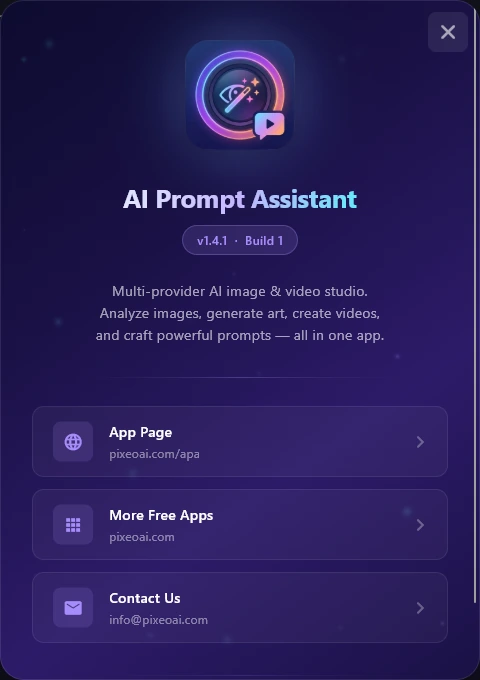
حل المشكلات
ابحث عمّا تراه في العمود الأول. معظم المشكلات مصدرها المزوّد أو النموذج المختار في الشريط الجانبي، فابدأ بالتحقق منهما.
| ما تراه | السبب | ما العمل |
|---|---|---|
| تظهر الرسالة «Please select at least one model» (اختر نموذجًا واحدًا على الأقل) | لم يُحدَّد أي نموذج للمزوّد الحالي، والتثبيت الجديد يبدأ دون نموذج محدَّد. | في الشريط الجانبي انقر Fetch Models (جلب النماذج) تحت Select Model(s)، ثم انقر نموذجًا واحدًا على الأقل. انظر اختيار النموذج. |
| قائمة النماذج فارغة | لم تُجلب القائمة بعد، أو لا يستطيع التطبيق الوصول إلى المزوّد. ومع Ollama أو LM Studio أو KoboldCpp يكون البرنامج غير مشغَّل أو لم يُحمَّل فيه نموذج. | انقر Fetch Models. ومع المزوّد المحلي شغّل برنامجه (وفي LM Studio شغّل خادمه المحلي أيضًا) ثم أعد الجلب، متّبعًا الخطوات تحت Connection failed (فشل الاتصال). انظر المزوّدون المحليون. |
| يظهر بجانب المزوّد «(set key)» (عيّن المفتاح) ولا يمكن اختياره | هذا المزوّد يحتاج إلى مفتاح API ولم يُحفظ له مفتاح. | أضف المفتاح في API Settings (انظر إعدادات API): وسّع بطاقة ذلك المزوّد وانقر Get API Key لإنشاء مفتاح على موقعه. ويبيّن أيّ الميزات تحتاج إلى مفتاح؟ ما يتيحه كل مفتاح. أو اختر Free. |
| المزوّد المجاني Free بطيء أو مشغول أو يعرض خطأ | يعتمد Free على خدمات عامة تابعة لجهات أخرى، فيتفاوت توفرها، وقد تطلب بعض المسارات رصيدًا مدفوعًا. | انتظر ثم أعد المحاولة، أو غيّر Free Route (المسار المجاني؛ والافتراضي Pollinations). وللحصول على نتائج ثابتة استخدم مزوّدًا بمفتاح أو مزوّدًا محليًا. انظر المزوّد المجاني. |
| تحويل الصورة إلى موجّه أو Bulk Analysis يعطي كلامًا بلا معنى أو أخطاء | النموذج المختار لا يفهم الصور، والتطبيق لا يتحقق من ذلك قبل الإرسال. | اختر نموذجًا يفهم الصور، وانظر النماذج المقترحة. ومع Free تقترح بطاقته مسار Gemini أو Pollinations للصور، لكن النتائج غير مضمونة: ففي تجاربنا لم يقرأ المسار الافتراضي الصور. |
| الخيار Attach Video (إرفاق فيديو) غير موجود في المحادثة | وحدهما Google وLocal Enhancer يقرآن الفيديو، لذا لا يظهر الخيار إلا معهما. | بدّل المزوّد إلى Google (يحتاج إلى مفتاح) أو Local Enhancer. انظر المرفقات في المحادثة. |
| يعرض Video Studio الرسالة «No models found» (لم يُعثر على نماذج) أو لا يوجد فيه خيار مجاني | لا يوجد في Video Studio مزوّد مجاني. وOmniRoute لا يحتاج إلى مفتاح لكنه لا يعرض إلا النماذج التي تقدّمها بوابة OmniRoute على حاسوبك، ولا شيء إن لم تكن مشغَّلة. | أضف مفتاحًا لـ Google Veo أو Vertex AI أو OpenAI Sora أو Together أو OpenRouter في API Settings، أو شغّل بوابة OmniRoute. انظر إعدادات Video Studio. |
| معاينة SVG تبقى تدور دون أن تكتمل | النماذج الأضعف، ومنها كثير من نماذج Free، تكتب غالبًا شيفرة SVG لا تستطيع المعاينة رسمها. | اختر نموذجًا أقوى في الشريط الجانبي، والتطبيق نفسه يقترح نموذجًا مثل Gemini 3 Pro. انظر SVG Studio. |
| يعرض Proactive Co-Creator خطأ | يطلب Co-Creator من أول نموذج محدَّد إجابة مفصّلة منظّمة، وبعض النماذج، ومنها مسارات Free، لا تستطيع تقديمها. | اختر مزوّدًا أو نموذجًا أقوى في الشريط الجانبي، أو أطفئ Co-Creator بأيقونة الدماغ وتابع المحادثة كالمعتاد. انظر Proactive Co-Creator. |
| يعرض Prompts الرسالة «Smart search failed — using raw query.» (فشل البحث الذكي) | يحتاج البحث الذكي إلى مزوّد ونموذج يعملان، ويتوقف بعد نحو 20 ثانية. | تظل نتائج البحث العادي معروضة. تحقق من المزوّد والنموذج في الشريط الجانبي، أو أطفئ البحث الذكي بزر البريق. انظر البحث. |
| مكتبات الموجّهات لا تتحدّث | أنت غير متصل بالإنترنت، أو أن التحديث التلقائي جرى بالفعل: فهو لا يحدّث إلا المكتبة المختارة، مرة واحدة في الجلسة، وفقط إذا مضى على آخر تحديث لها أكثر من يوم. | اتصل بالإنترنت وانقر Refresh أو Refresh all (تحديث الكل). وإذا بدت مكتبة غير سليمة فاستخدم Library actions ▸ Rebuild library from scratch (إعادة بناء المكتبة من الصفر). انظر مصادر المكتبات. |
| جلسات Image Studio القديمة تظهر فيها صور مفقودة | النتائج محفوظة في مجلد الملفات المؤقتة في Windows، وقد حذفتها عملية تنظيف. | لا يمكن استعادة تلك الصور. ومن الآن فصاعدًا انقر Save على النتائج التي تريد الاحتفاظ بها. انظر أين تُحفظ ملفاتك. |
| لوحة السجل History غير ظاهرة | لا تظهر إلا في Chat وImage Studio وVideo Studio، والنافذة الضيقة تعرض شريطًا رفيعًا بدل اللوحة كاملة. | اضغط CtrlH أو انقر Show history (إظهار السجل)، أو كبّر النافذة إلى أقصى حجم. انظر لوحة السجل. |
| المحسّن المحلي Local Enhancer لا يُنزَّل أو لا يبدأ العمل | نماذجه كبيرة (من 2 إلى 17 غيغابايت)، والتنزيل الأول يحتاج إلى الإنترنت، والمحرّك الذي ينزّله مصمَّم لبطاقات الرسوميات من NVIDIA. | وفّر مساحة على القرص، وابقَ متصلًا خلال التنزيل الأول، واستخدم حاسوبًا فيه بطاقة رسوميات من NVIDIA. وحين تظهر Load Model اضغط Load وانتظر Model Ready (النموذج جاهز). انظر Local Enhancer. |
| اكتشاف اللقطات في لوحة القصة يفشل، أو يتعثر تنزيل Balanced | يحتاج الاكتشاف إلى FFmpeg، ويُنزّل Balanced نموذجًا لاكتشاف اللقطات في المرة الأولى؛ وكلاهما يحتاج إلى الإنترنت مرة واحدة. | ابقَ متصلًا في التشغيل الأول. وإذا تعذّر تشغيل النموذج يعود Balanced تلقائيًا إلى طريقة Fast، ودون اتصال اختر Fast. انظر استيراد فيديو. |
| ملف SVG المتحرك لا يعمل | تشغيله داخل التطبيق يحتاج إلى مكوّن Microsoft WebView2، وهو غير موجود أو فشل في العمل. | انقر Download WebView2 وثبّته ثم أعد تشغيل التطبيق، أو استخدم Play Animation in Browser (تشغيل الحركة في المتصفح). انظر SVG Studio. |
استخدم Send Feedback مع Report a bug وفعّل Include technical diagnostics، أو انقر Contact Us في نافذة About لتكتب إلى info@pixeoai.com.
الأسئلة الشائعة
هل AI Prompt Assistant مجاني؟
نعم. التطبيق مجاني، والمزوّد المدمج Free يتيح لك المحادثة وصنع الصور دون أي مفتاح أو حساب. وإذا وصلت مزوّدًا مدفوعًا فإنك تدفع له مباشرة وفق أسعاره. انظر المزوّدون.
أي مفتاح API أحتاج؟
لا شيء لتبدأ. ومفتاح Google (وله مستوى مجاني) خيار جيد لمعظم الاستخدامات: فهو يغطي المحادثة مع إرفاق الصور والفيديوهات، وImage Studio وVideo Studio. ويقارن أي مفتاح أحتاج؟ بين الخيارات.
هل يعمل دون اتصال بالإنترنت؟
جزئيًا. مع مزوّد محلي مثل Local Enhancer أو Ollama أو LM Studio تعمل المحادثة وتحويل الصور إلى موجّهات دون اتصال بعد الإعداد، وكثير من الأدوات لا تحتاج إلى الإنترنت أصلًا. انظر ما الذي يعمل دون اتصال.
أين ملفاتي؟
المحادثات والإعدادات والقوالب والمشاريع في Documents\ai_prompt_assistant. أما نتائج Image Studio وVideo Studio فتبقى في مجلد الملفات المؤقتة في Windows إلى أن تضغط Save. التفاصيل في أين تُحفظ ملفاتك.
هل مفتاح API الخاص بي آمن؟
تبقى مفاتيحك على هذا الحاسوب، ضمن الإعدادات المحفوظة في Documents\ai_prompt_assistant، ولا يوجد حساب ولا نسخة سحابية. وهي مخفية على الشاشة لكنها غير مشفّرة في ذلك المجلد، فاحمِ حسابك في Windows ولا تشارك المجلد مع أحد. ولا يُرسَل أي مفتاح إلا إلى مزوّده، ويُزال من الملاحظات وبلاغات الأعطال.
هل يمكنني استخدام نماذجي المحلية؟
نعم. يعمل التطبيق مع Ollama وLM Studio وKoboldCpp، ومع Local Enhancer المدمج فيه، وOmniRoute، وأي خادم متوافق تضيفه مزوّدًا مخصّصًا. انظر المزوّدون المحليون.
لماذا واجهة التطبيق بالإنجليزية فقط؟
واجهة التطبيق متوفرة بالإنجليزية فقط حاليًا، ولهذا يذكر هذا الدليل كل زر باسمه الإنجليزي كما يظهر على الشاشة، مع شرح عربي قصير. ومع ذلك يمكنك كتابة الموجّهات بلغتك، ومدى جودة الإجابة يتوقف على النموذج.
هل يصنع فيديوهات دون مفتاح؟
ليس بخدمة مجانية: يحتاج Video Studio إلى مفتاح لـ Google Veo أو Vertex AI أو OpenAI Sora أو Together أو OpenRouter، أو إلى بوابة OmniRoute الخاصة بك. لكن يمكنك كتابة موجّهات الفيديو مجانًا في المحادثة وPrompt Director واستخدامها في مكان آخر.
كيف أنتقل إلى حاسوب جديد؟
ثبّت التطبيق على الحاسوب الجديد، وأغلقه على الحاسوبين، ثم انسخ المجلد Documents\ai_prompt_assistant إلى مجلد المستندات في الحاسوب الجديد. هذا المجلد يضم مفاتيح API، فاحفظ النسخة في مكان آمن. واحفظ نتائج Image Studio وVideo Studio قبل ذلك، ونزّل النماذج المحلية من جديد. وتحتاج لوحات القصة أيضًا إلى ملفات الفيديو الأصلية في المكان نفسه، وإن اختلف اسم المستخدم في Windows على الحاسوب الجديد فقد لا تظهر الصور المرفقة في المحادثات القديمة ولا إطارات لوحات القصة.
ما الفرق بين زرّي الحذف؟
يحذف Delete Temporary Files نسخ الصور والفيديوهات المرفقة فقط، وتبقى محادثاتك. أما Delete All Data فيحذف كل المحادثات وجلسات الاستوديوهات لكنه يُبقي على الإعدادات ومفاتيح API. والجدول في حذف البيانات يسرد كل شيء.
هل يرسل التطبيق بيانات إلى أي مكان؟
لا تذهب موجّهاتك إلا إلى المزوّد الذي تختاره. ويتحقق التطبيق أيضًا من التحديثات، وينزّل المكتبات والنماذج، ولا يرسل الملاحظات إلا حين تضغط Send. انظر ما الذي يتصل بالإنترنت.
كيف أحدّث التطبيق؟
حين تظهر Update Available انقر Download، ونزّل المثبّت الجديد من الصفحة التي تُفتح، وشغّله فوق الإصدار القديم، وتبقى بياناتك كما هي. انظر التحديثات.
هل أنت مستعد للإبداع؟
نزّل AI Prompt Assistant مجانًا، وابدأ بالمزوّد Free، وعد إلى هذا الدليل كلما احتجت إليه: كل فصل على بُعد نقرة واحدة في جدول المحتويات.